
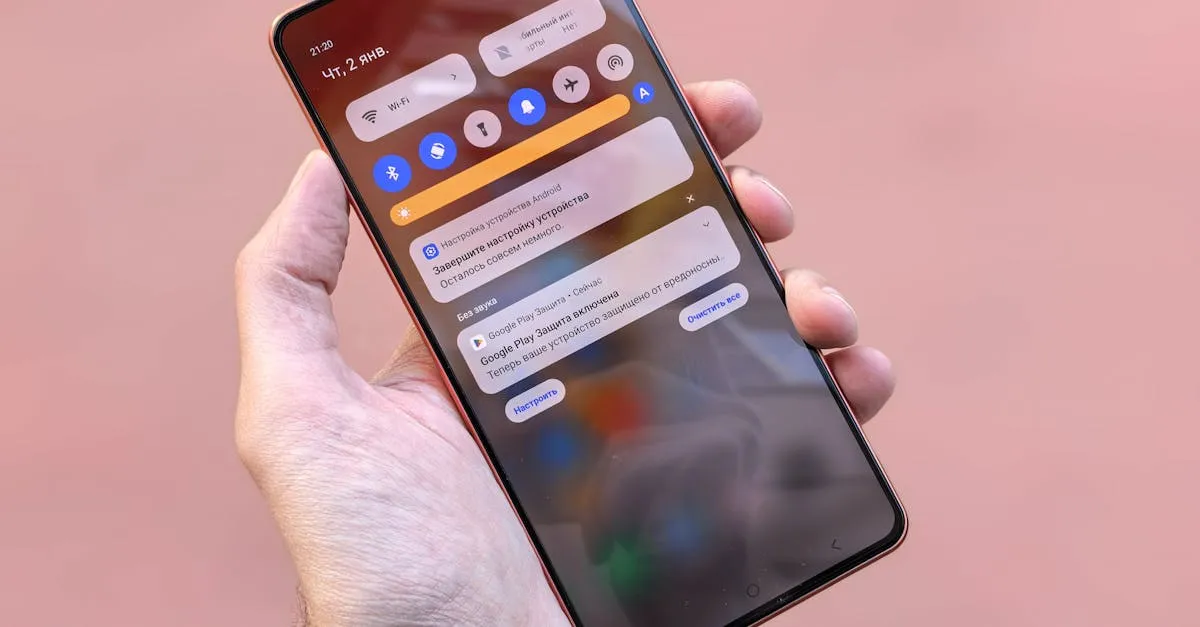
Rencontrer des soucis avec le son sur votre smartphone Android peut vite devenir frustrant. Que le micro ne capte plus correctement votre voix, que le haut-parleur diffuse un son faible ou déformé, ou encore que le volume disparaisse sans raison apparente, il existe plusieurs pistes à explorer pour identifier et résoudre ces problèmes. Nous allons voir ensemble comment tester, ajuster et améliorer le son, pas à pas.
Les causes possibles des problèmes de son sur Android
Avant toute manipulation, il est important de comprendre les origines possibles des soucis audio. Le son sur Android peut être affecté par :
- Un souci matériel : micro ou haut-parleur obstrués ou endommagés, connecteurs sales ou cassés.
- Une mauvaise configuration : réglages de volume mal adaptés, paramètres audio corrompus ou mal calibrés.
- Un conflit logiciel : applications qui utilisent le micro en arrière-plan, problèmes après une mise à jour du système.
- Des permissions manquantes : si une application n’a pas l’autorisation d’accéder au micro, vos tests seront vains.
Il peut aussi s’agir d’un mélange de ces causes, mais la bonne nouvelle c’est que la plupart se règlent facilement en suivant les bons réflexes.
À lire aussi : Transférer ses données d'un Android à un autre : le guide complet 2026
Symptômes concrets à repérer
Identifier précisément ce qui ne va pas est la première étape pour adresser un problème sonore. Voici quelques symptômes courants :
- Le son est faible ou à peine audible même à volume maximum (cas fréquent avec un haut-parleur encrassé ou défectueux). Vous pouvez approfondir le sujet du son faible sur Android pour plus d’astuces précises.
- Le son grésille ou est distordu, ce qui peut indiquer un haut-parleur abîmé ou des interférences.
- Le micro ne capte pas votre voix normalement, rendant les appels ou enregistrements inaudibles ou très faibles.
- Le son disparaît complètement de manière aléatoire, souvent relié à une mise à jour récente ou un bug système.
Relever ces détails vous aidera à cibler les bonnes étapes dans la suite.
Comment tester le micro et le haut-parleur
Tester le micro
Commencez par ouvrir une application d’enregistrement vocal native, souvent nommée « Dictaphone » ou « Enregistreur ». Appuyez sur le bouton pour lancer l’enregistrement, parlez normalement, puis écoutez la lecture. Si votre voix est inaudible ou très faible, cela confirme un souci côté micro.
À lire aussi : Gemini sur Android : les vraies astuces pour enfin utiliser l’IA Google efficacement
Vous pouvez aussi faire un appel test (par exemple vers un répondeur) pour tester en conditions réelles. Pensez à tester avec plusieurs applications pour éliminer un problème logiciel spécifique.
Tester le haut-parleur
Pour vérifier le haut-parleur principal, essayez de lire un morceau de musique ou une vidéo sur l’appareil. Activez aussi la sonnerie avec un volume élevé pour tester le son d’appel. Si le son est faible ou distordu, le haut-parleur pourrait être sale ou endommagé, comme dans certains cas de haut-parleur qui grésille.
Vérification des permissions et analyse des applications utilisant le micro
Souvent, un micro qui ne fonctionne pas est lié à des autorisations refusées. Pour vérifier cela, rendez-vous dans Paramètres > Applications > sélectionnez l’app concernée (par exemple votre plus utilisée pour les appels ou enregistrements) puis Autorisations et vérifiez que l’accès au microphone est bien activé.
À lire aussi : Motorola Edge 70 Pro Plus : caméra 50MP périscopique et batterie 6500mAh
En outre, certaines applications peuvent monopoliser le micro en arrière-plan et empêcher d’autres de fonctionner correctement. Pour détecter ce genre de conflit, allez dans Paramètres > Confidentialité > Accès au microphone et observez quelles applis utilisent le micro récemment. Vous pouvez désactiver les accès inutiles pour tenter de résoudre le problème.
Diagnostiquer et corriger un micro ou haut-parleur obstrué
Identifier une obstruction
Les ports du micro et du haut-parleur sur Android sont souvent victimes de poussière, peluches ou résidus qui réduisent la qualité audio. Une méthode simple est d’examiner ces ouvertures avec une lampe de poche et une loupe si possible.
Nettoyer sans risquer d’endommager
Pour nettoyer, évitez les objets pointus ou métalliques qui peuvent abîmer les composants. Préférez une bombe d’air comprimé pour expulser les poussières ou utilisez un petit pinceau à poils doux. Un cure-dent en bois, légèrement humidifié d’alcool isopropylique (attention à ne pas excéder), peut aider pour les zones très encrassées. Laissez sécher complètement avant de tester à nouveau.
À lire aussi : Android 15 bêta : Google doit-il abandonner son cycle annuel ?
Réinitialiser les paramètres audio et vérifier les mises à jour
Si les manipulations précédentes ne donnent rien, réinitialiser les paramètres audio peut effacer toute configuration mal adaptée. Sur Android, cette action se trouve généralement dans Paramètres > Système > Options de réinitialisation > Réinitialiser les paramètres ou Réinitialiser les paramètres réseau et son selon le constructeur. Cette opération remet à zéro les réglages mais ne supprime pas vos données personnelles.
Enfin, un problème qui apparaît après une mise à jour peut provenir d’un bug logiciel. Pour repérer cela, consultez l’historique des mises à jour dans Paramètres > Système > Mise à jour logicielle et cherchez d’éventuels rapports de problèmes similaires à ceux que vous rencontrez. Vous pouvez aussi visiter les forums d’entraide ou la documentation du constructeur, par exemple si le son disparaît suite à une update.
Astuces supplémentaires pour un calibrage optimal
- Utilisez des applications spécialisées : Certaines applications sur le Play Store permettent de tester précisément le micro et haut-parleur avec des signaux de test ou des diagnostics audio avancés.
- Évitez les coques épaisses qui peuvent gêner le son ou bloquer le micro. Retirez-les temporairement lors de votre test.
- Activez ou désactivez les améliorations audio dans les paramètres sonores, comme les effets Dolby Atmos ou l’égaliseur, pour voir si ça influe sur la qualité.
- Réalisez un test en mode sans échec pour isoler un problème venant d’une application tierce : en maintenant le bouton de démarrage, choisissez le mode sans échec (la procédure dépend de chaque appareil). Si le son fonctionne correctement en sans échec, une application installée est probablement responsable.


Soyez le premier à réagir.