


Un smartphone dont le son fonctionne mal, c’est un peu comme une voiture sans klaxon : on s’en sort, mais pas longtemps. Que le volume soit trop faible, que le haut-parleur grésille ou que le son ait purement et simplement disparu, les causes sont souvent les mêmes — et les solutions aussi.
Sur Android, les problèmes audio touchent aussi bien les modèles d’entrée de gamme que les flagships les plus récents. D’ailleurs, les forums regorgent de témoignages d’utilisateurs qui, après une simple mise à jour système, se retrouvent avec un haut-parleur à peine audible ou un micro qui capte comme à travers un mur. Avant de courir chez le réparateur, quelques vérifications méthodiques permettent de résoudre la grande majorité des cas.
Pourquoi le son de votre Android pose problème (les vraies causes)
Les soucis audio sur smartphone se répartissent en deux grandes familles : matériel et logiciel. Et dans la pratique, c’est rarement l’un ou l’autre de manière tranchée — les deux peuvent cohabiter.
- Encrassement des grilles — poussières, peluches, résidus de poche qui bouchent progressivement les ouvertures du haut-parleur ou du micro. C’est de loin la cause la plus fréquente.
- Paramètres audio mal configurés — volume média au minimum, mode silencieux oublié, sortie audio redirigée vers un casque Bluetooth fantôme que vous avez laissé au bureau.
- Applications qui monopolisent le micro — une app de visioconférence restée ouverte en arrière-plan peut bloquer l’accès audio pour toutes les autres.
- Mise à jour système défectueuse — certains patchs Android introduisent des régressions audio. Samsung et Xiaomi sont coutumiers du fait (cela dit, ils corrigent en général assez vite).
- Dégâts liés à l’eau ou l’humidité — même un téléphone certifié IP68 peut souffrir si de l’eau stagne dans les grilles. La membrane du haut-parleur n’aime pas du tout ça.
- Défaillance matérielle — usure naturelle, choc, nappe déconnectée. Le dernier recours, mais il faut l’envisager si tout le reste a été éliminé.
Les symptômes à ne pas ignorer
Identifier précisément ce qui ne va pas permet de gagner un temps considérable. Voici les cas les plus courants, classés par gravité croissante.
Son faible malgré le volume au maximum — vous montez tout à fond, et votre interlocuteur vous entend à peine, ou la musique sort comme étouffée. C’est souvent un problème de grille encrassée ou de réglage logiciel (l’égaliseur qui bride, un mode économie d’énergie qui limite la puissance audio).
Grésillement ou distorsion — le son « craque », sature, ou produit un bruit parasite même à volume modéré. Attention cela dit : si le grésillement n’apparaît qu’à volume élevé, c’est parfois simplement la limite physique du haut-parleur. En revanche, un craquement constant à faible volume signale un composant en souffrance.
Son qui disparaît complètement — plus rien ne sort. Pas de sonnerie, pas de son média, pas de voix en appel. Là, on est soit face à un paramètre silencieux activé par mégarde, soit à un vrai souci matériel. Vérifiez d’abord le basique : le mode « Ne pas déranger » n’est-il pas enclenché ?
- Le son est faible uniquement en appel → problème probable du haut-parleur d’écoute (celui du haut) ou du micro
- Le son est faible partout → haut-parleur principal encrassé ou paramètres audio
- Grésillement intermittent → composant partiellement endommagé ou interférence logicielle
Diagnostic et corrections, étape par étape
Commencez par le plus simple. Franchement, dans 70 % des cas, la solution se trouve dans les trois premières étapes.
Vérifier les réglages de volume — appuyez sur un bouton de volume, puis sur la petite icône ou les trois points pour afficher tous les curseurs : média, appel, notifications, alarme. Montez-les tous. Vérifiez aussi dans Paramètres > Sons et vibrations que rien ne limite le volume (certaines surcouches comme MIUI ajoutent un « volume sécurisé » qui plafonne automatiquement).
Tester le haut-parleur et le micro — ouvrez l’app Dictaphone, enregistrez quelques secondes de voix, puis réécoutez. Si l’enregistrement est correct mais le haut-parleur faible, le problème vient de la sortie audio. Si l’enregistrement est lui-même inaudible, c’est le micro qui pose souci. Pour aller plus loin, vous pouvez effectuer un test complet du micro Android avec des outils dédiés.
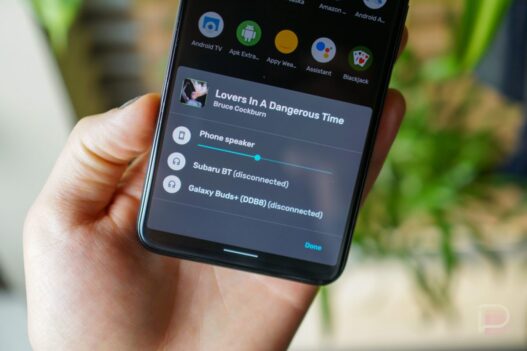
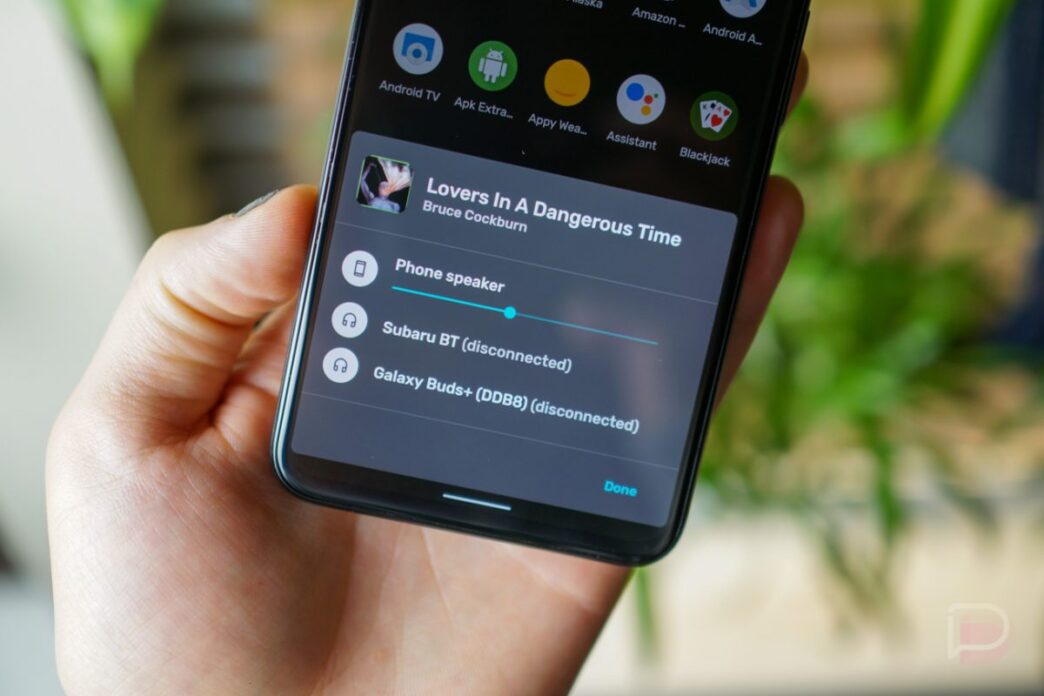
Contrôler la sortie audio active — votre téléphone « croit » peut-être qu’un casque Bluetooth est branché et y envoie le son. Allez dans Paramètres > Appareils connectés et déconnectez tous les périphériques audio. Redémarrez ensuite.
Nettoyer les grilles — un pinceau à poils doux, une brosse à dents sèche, ou un souffle d’air léger suffisent souvent à déloger la poussière accumulée. Si votre téléphone a un historique de contact avec l’eau, le nettoyage mérite une attention particulière — on détaille la méthode dans notre guide pour nettoyer le haut-parleur et le micro sans endommager les composants.
Réinitialiser les paramètres audio — dans Paramètres > Système > Options de réinitialisation, choisissez « Réinitialiser les paramètres réseau » (qui inclut les réglages audio sur certains modèles). Cela remet à zéro les profils sonores sans toucher à vos données personnelles. Redémarrez après.
Quand le problème résiste : les pistes avancées
Si les manipulations de base n’ont rien donné, il reste quelques cartes à jouer avant de passer au SAV.
Mode sans échec — redémarrez en mode sans échec (maintenez le bouton Power, puis appuyez longuement sur « Éteindre » jusqu’à voir l’option). Ce mode désactive toutes les apps tierces. Si le son revient normalement, c’est qu’une application installée interfère. Désinstallez les dernières apps ajoutées, une par une, pour identifier la coupable.
Les permissions méritent aussi un coup d’œil. Allez dans Paramètres > Applications > Autorisations > Microphone et vérifiez quelles apps y ont accès. Une application de VPN ou de sécurité qui s’arroge le micro sans raison peut créer des conflits. Malgré tout, ne retirez pas les permissions aux apps légitimes (téléphone, messagerie, dictaphone) — ça ne ferait qu’aggraver le problème.
- Vérifiez les mises à jour — si le souci est apparu après un patch, consultez les notes de version et les forums. Samsung et Xiaomi publient régulièrement des correctifs audio.
- Désactivez les effets sonores — Dolby Atmos, égaliseur intégré, « amélioration audio »… ces traitements peuvent dégrader le son au lieu de l’améliorer.
- Testez avec un casque filaire — si le son est parfait au casque, le haut-parleur est en cause. Si le son est aussi mauvais au casque, c’est logiciel.
Contact avec l’eau : un cas à part
L’eau est l’ennemi numéro un des composants audio. Un smartphone qui a pris l’eau (même brièvement) peut présenter un son étouffé, des grésillements, ou un micro qui ne capte plus du tout. Les certifications IP67/IP68 protègent contre l’immersion, mais pas contre les dépôts calcaires ou les résidus qui sèchent dans les grilles.
Le réflexe : éteindre immédiatement, sécher avec un chiffon doux, et laisser reposer 24 à 48 heures dans un environnement sec (avec du gel de silice si possible). Surtout pas de sèche-cheveux ni de riz (contrairement à la légende, le riz peut laisser de l’amidon dans les ports). Si le son ne revient pas après séchage complet, consultez notre guide détaillé sur les problèmes de son après contact avec l’eau.
L’option réparation : à quel moment y passer
Si toutes les vérifications logicielles sont épuisées, que le nettoyage n’a rien changé, et que le son reste absent ou distordu, la panne est probablement matérielle. Un haut-parleur de remplacement coûte entre 15 et 40 euros en pièce détachée (selon le modèle), mais la main-d’œuvre fait grimper la facture à 80-150 euros chez un réparateur. Petit à petit, les composants audio des smartphones se miniaturisent et deviennent plus fragiles — le revers de la médaille des designs ultra-fins.
Avant d’en arriver là, vérifiez votre garantie constructeur. Les pannes audio non liées à un dommage physique sont généralement couvertes pendant les deux premières années (garantie légale en France et en Algérie). De quoi éviter une dépense inutile, en somme.
Reste à voir si les prochaines versions d’Android standardiseront enfin la gestion audio — en attendant, ces quelques vérifications systématiques permettent de résoudre la majorité des cas sans sortir le portefeuille.
En tant que jeune média indépendant, Android DZ a besoin de votre aide. Soutenez-nous en nous suivant et en nous ajoutant à vos favoris sur Google News. Merci !