
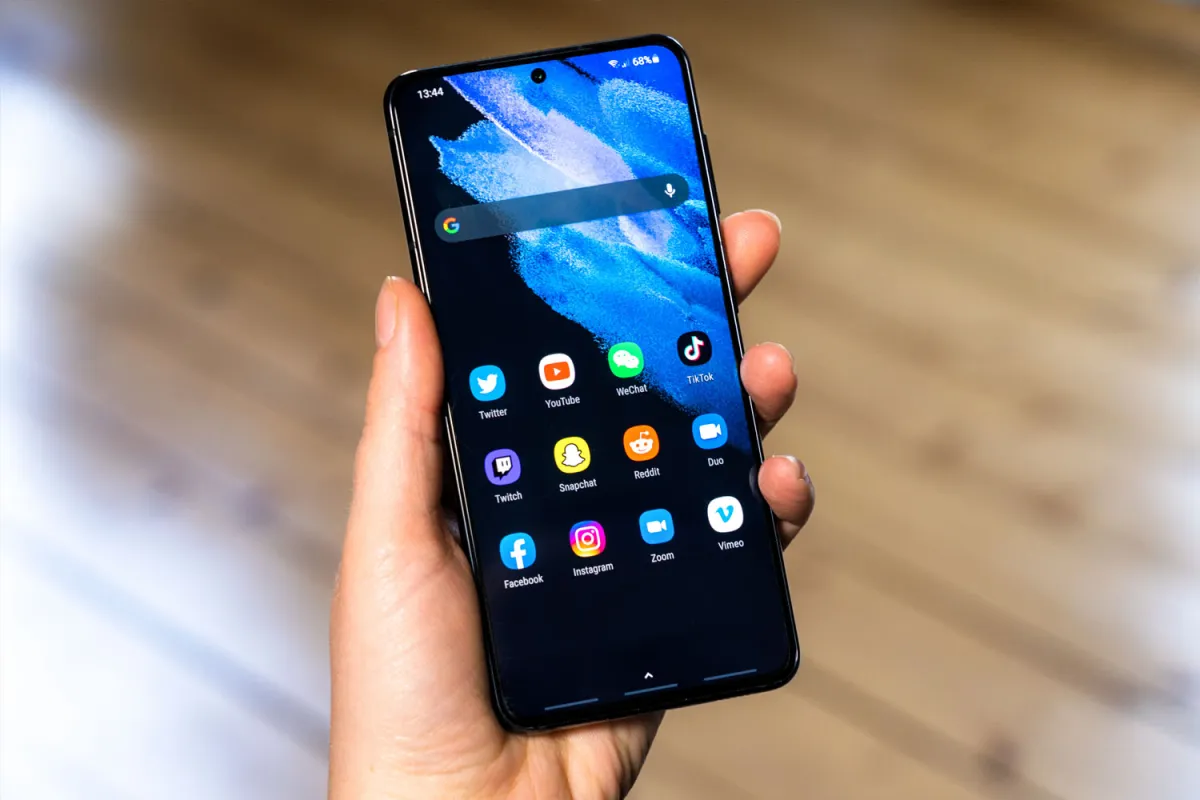
Il arrive que, juste après une mise à jour Android, le son de votre smartphone ne fonctionne plus comme avant, ou pire, qu’il disparaisse totalement. Ce problème peut concerner le micro, les haut-parleurs, ou même le son sortant en appel ou dans vos applications. Heureusement, il existe plusieurs techniques pour diagnostiquer et résoudre ces soucis sans paniquer.
Quelles sont les causes possibles de la disparition du son
Une mise à jour Android modifie souvent des fichiers système essentiels, notamment ceux liés à la gestion audio. Voici quelques raisons fréquentes :
- Incompatibilité logicielle : La nouvelle version peut introduire un bug ou une incompatibilité avec certains pilotes audio.
- Réinitialisation partielle des paramètres : Certaines options audio peuvent être modifiées ou désactivées sans que vous vous en rendiez compte.
- Conflits avec des applications tierces : Après une mise à jour, la gestion des permissions évolue. Une app mal configurée peut bloquer le micro ou le son.
- Obstruction ou impact matériel : Parfois, un souci matériel coïncide avec la mise à jour, comme un micro sale ou un haut-parleur recouvert de poussière.
Dans tous les cas, il faut procéder étape par étape pour isoler la cause.
À lire aussi : Transférer ses données d'un Android à un autre : le guide complet 2026
Les symptômes concrets à repérer
Pour mieux cibler le problème, analysez précisément la nature des défauts sonores que vous observez :
- Aucun son du tout : Que ce soit lors d’un appel, en mode haut-parleur, ou pour les notifications, le smartphone reste muet.
- Son coupé ou intermittent : Le son s’interrompt parfois ou grésille, ce qui peut indiquer un problème matériel ou logiciel.
- Micro non fonctionnel : Correspond généralement au fait que les personnes en face ne vous entendent pas, même si vous les entendez.
- Son faible ou déséquilibré : Par exemple, un haut-parleur qui ne joue qu’à moitié ou un son très bas malgré le volume maximal.
En parallèle, vérifiez si le problème survient uniquement dans certaines apps ou tout le temps. Cela aidera à déceler un conflit logiciel.
Les étapes précises pour vérifier et corriger le problème
Tester le micro et le haut-parleur
Commencez par effectuer un test simple :
À lire aussi : Gemini sur Android : les vraies astuces pour enfin utiliser l’IA Google efficacement
- Ouvrez l’application Dictaphone (ou tout enregistreur vocal disponible) et enregistrez un message court. Puis, écoutez-le : si la voix est claire, le micro fonctionne.
- Pour le haut-parleur, lancez une vidéo, une musique, ou passez un appel en mode haut-parleur. Vous pouvez aussi utiliser un outil de test intégré dans certains téléphones ou passer par une application dédiée disponible sur le Play Store.
Vous pouvez également consulter un guide complet prévu pour évaluer rapidement la qualité sonore sur Android.
Vérifier les permissions liées au micro et au son
Depuis Android 6, les applications ont besoin d’une autorisation explicite pour accéder au micro ou aux haut-parleurs. Après une mise à jour, ces permissions peuvent être modifiées.
Pour vérifier :
À lire aussi : Motorola Edge 70 Pro Plus : caméra 50MP périscopique et batterie 6500mAh
- Allez dans Paramètres > Applications > sélectionnez l’application concernée.
- Entrez dans Autorisations et assurez-vous que Microphone et Audio sont activés si besoin.
- Révoquez puis redonnez la permission, cela peut parfois ré-initialiser les accès.
Inspecter le micro et le haut-parleur pour des obstructions
Il faut vous assurer que rien ne bloque physiquement les composants sonores :
- Examinez les grilles des haut-parleurs et micro. De la poussière, des peluches, ou des débris peuvent s’y coller.
- Utilisez une bombe d’air comprimé ou un petit pinceau doux pour nettoyer délicatement. N’introduisez jamais d’objet pointu qui pourrait endommager le matériel.
- Si vous notez un bruit bâclé comme un grésillement du haut-parleur, cela peut indiquer soit un défaut matériel, soit une contamination à éliminer.
Diagnostiquer le son faible, distordu ou coupé
Un son de mauvaise qualité peut souvent venir d’une mauvaise configuration post-mise à jour ou d’une application qui interfère.
Essayez de :
À lire aussi : Android 15 bêta : Google doit-il abandonner son cycle annuel ?
- Redémarrer le téléphone.
- Démarrer en mode sans échec (pression prolongée sur le bouton de volume au démarrage selon modèle) pour voir si le problème persiste sans applications tierces.
- Rétablir les paramètres audio par défaut via la fonction de remise à zéro des paramètres Android, cela réinitialise aussi les réglages profils sonores et volume.
Cette étape est importante car cela élimine l’éventualité d’un réglage hasardeux causé par la mise à jour.
Vérifier les mises à jour et conflits d’applications
Retournez dans les Paramètres > Système > Mises à jour pour savoir si une nouvelle version corrige un bug. Parfois, un patch correctif intervient rapidement après une grosse mise à jour.
Si un problème sonore apparaît juste après l’installation d’une nouvelle application, ou depuis que vous avez laissé une ancienne non mise à jour, examinez les applications ayant accès au micro. Celles-ci peuvent créer un conflit. Certaines apps mal codées ne respectent pas bien les nouvelles normes de permission.
À lire aussi : Google Maps : l’astuce gratuite et légale pour activer les alertes radars en 2026
Astuces supplémentaires pour rétablir un son parfait
Calibrage et réglages avancés
Dans certains smartphones, vous avez accès à des options de calibration audio (égaliseur, optimisation Dolby Atmos etc.). Parfois la mise à jour réinitialise ces choix ou les change d’emplacement :
- Explorez Paramètres > Son > Qualité sonore et effets pour ajuster.
- Si ces réglages ont été modifiés, remettez-les par défaut, ou essayez plusieurs configurations pour trouver le meilleur son.
Reconnaître un problème strictement matériel après mise à jour
Si après toutes ces vérifications le son est toujours absent ou dégradé, il est possible que la mise à jour ait simplement « révélé » un défaut matériel latent ou un composant défectueux lié à la carte mère ou modules audio.
Dans ce cas, un passage en boutique ou un diagnostic professionnel peut être nécessaire.
À lire aussi : iPhone : 22 fonctionnalités cachées que vous ne connaissiez pas
Surveiller et éviter les problèmes dans le futur
Pour limiter le risque à l’avenir :
- Après chaque mise à jour, testez rapidement le son avec un enregistrement ou une application audio.
- Gardez vos applications à jour et revuez les permissions, surtout celles qui accèdent au micro.
- Évitez les applis provenant de sources non officielles, qui peuvent causer des conflits.
Si vous notez une baisse globale ou une perte de son, il peut être aussi utile de consulter ce guide consacré au son faible sur Android pour approfondir vos réglages et tests audio.


Soyez le premier à réagir.