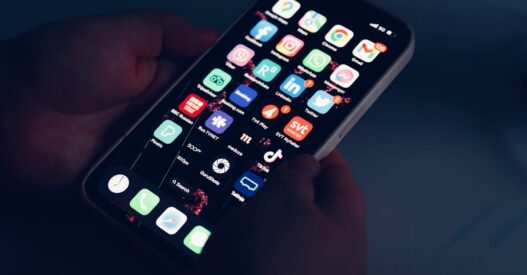
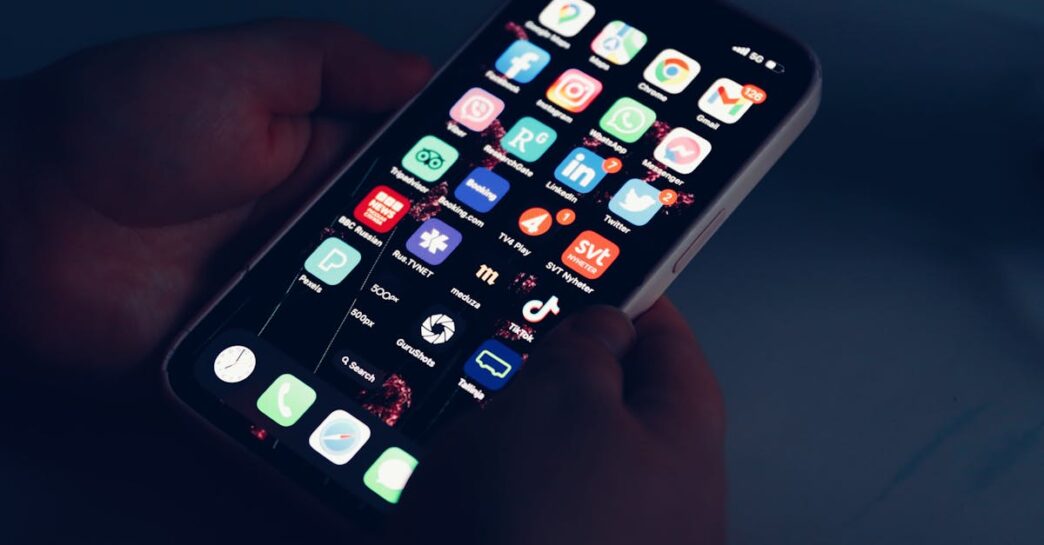
Vos notifications Android ont décidé de faire la grève sans prévenir. Messages WhatsApp, alertes Gmail, SMS, appels manqués : rien ne s’affiche, ou alors avec un retard qui rend la fonction parfaitement inutile.
Le problème est tellement répandu qu’il mériterait presque sa propre rubrique. Entre les surcouches Xiaomi qui gèrent la batterie comme un gardien de prison et les optimisations Samsung qui coupent tout ce qui bouge en arrière-plan, retrouver des notifications fonctionnelles sur Android relève parfois du parcours du combattant. Ce guide fait le point sur toutes les causes possibles et vous donne les solutions concrètes, marque par marque.
Pourquoi vos notifications Android restent muettes
Le cœur du problème, c’est la gestion de l’énergie. Depuis Android 6, Google a introduit le mode Doze qui met les applications en sommeil quand l’écran est éteint. Les constructeurs comme Xiaomi (avec MIUI puis HyperOS), Samsung (One UI) et Huawei (EMUI) ont ajouté leurs propres couches d’optimisation par-dessus, souvent bien plus agressives que ce que le géant de la recherche avait prévu à la base.
Résultat : une application comme WhatsApp ou Gmail se retrouve purement et simplement coupée du réseau quand vous ne l’utilisez pas activement. Les serveurs envoient bien la notification, mais votre téléphone refuse de la transmettre. D’ailleurs, c’est exactement pour ça que certains utilisateurs et utilisatrices voient leurs notifications arriver d’un coup en déverrouillant le téléphone — le système les avait mises en file d’attente.
Au-delà de la batterie, d’autres paramètres peuvent bloquer les alertes :
- Le mode Ne pas déranger activé (parfois automatiquement à certaines heures)
- Les notifications désactivées au niveau de l’application elle-même
- Les données en arrière-plan bloquées pour une app spécifique
- Des permissions manquantes après une mise à jour Android
Reconnaître les symptômes sur votre smartphone
Avant de toucher aux réglages, identifiez ce que vous observez exactement. Toutes les pannes de notifications ne se ressemblent pas.
Si aucune alerte sonore ni visuelle ne s’affiche mais que les messages sont bien là quand vous ouvrez l’app, c’est typiquement un problème d’arrière-plan ou d’optimisation batterie. Si les notifications arrivent avec plusieurs minutes de retard (voire des heures, le dimanche matin quand justement votre belle-mère vous envoie un pavé), le mode Doze ou l’optimisation constructeur est probablement en cause.
Et si seules certaines apps sont touchées — WhatsApp muet mais Gmail qui fonctionne — alors le problème est localisé dans les réglages de cette application précise. Un détail qui change tout pour la suite.
Vérifier les paramètres de notification par application
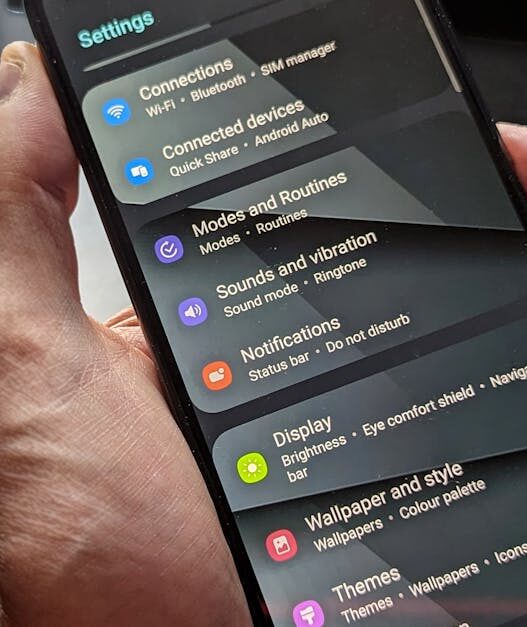
C’est le b.a.-ba, mais il faut le dire : parfois une mise à jour Android réinitialise les préférences de notification sans prévenir. Allez dans Paramètres > Applications, sélectionnez l’application concernée, puis entrez dans Notifications.
Vérifiez que l’interrupteur principal est bien activé. Mais ne vous arrêtez pas là. Android découpe les notifications en « canaux » depuis la version 8 : messages, appels, groupes, alertes système… Chaque canal peut être activé ou désactivé individuellement. Bon, concrètement, si vous ne recevez plus les alertes de groupes WhatsApp mais que les messages privés passent, c’est probablement un canal désactivé.
Vérifiez aussi le niveau de priorité du canal. Un canal en priorité « Basse » ou « Silencieuse » ne déclenchera ni son ni vibration, même si techniquement la notification arrive. De quoi rendre fou quand on cherche la panne ailleurs.
Désactiver l’optimisation de batterie agressive
C’est la cause numéro un des notifications bloquées sur Android. Franchement, c’est la seule étape qui résout le problème dans pas moins de 80 % des cas. Chaque marque a sa propre logique, voici comment procéder.
Sur Xiaomi (MIUI / HyperOS) :
- Allez dans Paramètres > Applications > Gérer les applications, sélectionnez l’app, puis Économiseur de batterie et choisissez « Aucune restriction ».
- Activez l’Autostart dans Sécurité > Gestion des applications > Autostart — sans ça, MIUI tue l’app à chaque verrouillage d’écran.
- Dans le Gestionnaire de sécurité > Autorisations, vérifiez que l’app a le droit de se lancer au démarrage.
Sur Samsung (One UI) :
- Rendez-vous dans Paramètres > Batterie et maintenance > Batterie.
- Appuyez sur Limites d’utilisation en arrière-plan et retirez vos applications des listes « En veille » et « Veille prolongée ».
- Désactivez Mettre en veille les apps inutilisées si vous voulez être tranquille (attention cela dit, ça consomme un peu plus de batterie).
Sur Huawei (EMUI) :
- Dans Paramètres > Batterie > Lancement d’applications, désactivez la gestion automatique pour vos apps et activez manuellement les trois options : Lancement auto, Lancement secondaire, Exécution en arrière-plan.
Autoriser les données en arrière-plan
Sans données mobiles ou Wi-Fi en arrière-plan, pas de synchronisation, donc pas de notification. C’est particulièrement vrai pour les apps de messagerie qui dépendent d’une connexion permanente aux serveurs pour vous prévenir en temps réel.
Allez dans Paramètres > Applications > [votre app] > Données mobiles et Wi-Fi et activez Autoriser l’utilisation des données en arrière-plan. Si vous avez aussi activé l’Économiseur de données (dans Paramètres > Réseau), ajoutez vos applications en exception — sinon elles seront coupées du réseau dès que vous ne les utilisez pas au premier plan. On ne va pas se mentir, ce réglage est caché dans un sous-menu que personne ne regarde jamais.
Le mode Ne pas déranger et les permissions oubliées
Le mode Ne pas déranger fait exactement ce que son nom indique, et c’est parfois le coupable qu’on oublie de vérifier. Faites glisser la barre de notifications vers le bas et regardez si l’icône est active. Sur certains téléphones, ce mode s’active automatiquement à des heures précises — la fameuse « heure du coucher » que vous avez configurée un soir puis oubliée.
Dans Paramètres > Sons et vibrations > Ne pas déranger, vérifiez les exceptions. Vous pouvez autoriser certaines applications ou certains contacts à passer malgré tout — pratique pour ne pas rater le message de votre boss un dimanche soir, même si vous préféreriez.
Côté permissions, vérifiez dans Paramètres > Applications > [app] > Permissions que l’application a bien accès à ce dont elle a besoin. Après une mise à jour majeure d’Android, il arrive que certaines permissions soient révoquées silencieusement. Sur Xiaomi, poussez la vérification dans Paramètres > Autres paramètres > Autorisation et révocation où se cachent des options supplémentaires.
Quand les notifications SMS ne s’affichent plus
Les SMS ont leur propre lot de bizarreries. Contrairement à WhatsApp ou Telegram, l’application Messages dépend directement du système pour recevoir et afficher les alertes. Premier réflexe : vérifier quelle application est définie comme gestionnaire SMS par défaut dans Paramètres > Applications > Applications par défaut > SMS. Si Google Messages a pris la place de Samsung Messages (ou l’inverse), les notifications peuvent cesser de fonctionner du jour au lendemain.
- Vérifiez dans Paramètres > Applications > Messages > Notifications que tous les canaux sont actifs.
- Assurez-vous que les permissions SMS et Téléphone sont accordées à l’application.
- Sur Samsung, vérifiez dans Entretien de l’appareil > Batterie que Messages n’est pas en veille prolongée.
Si le problème est apparu juste après une mise à jour, videz le cache de l’application Messages (Paramètres > Applications > Messages > Stockage > Vider le cache). Malgré tout, si rien ne bouge, la réinitialisation des préférences d’applications peut débloquer la situation sans perdre vos données ni vos conversations.
Solutions de dernier recours
Vous avez tout vérifié et ça ne marche toujours pas ? Quelques gestes ultimes avant de passer au SAV :
- Redémarrez votre téléphone — le bon vieux reboot règle un nombre surprenant de bugs, notamment après les mises à jour système.
- Videz le cache de l’application problématique dans Paramètres > Applications > [app] > Stockage > Vider le cache.
- Réinitialisez les préférences d’applications dans Paramètres > Applications > Menu (⋮) > Réinitialiser les préférences. Ça remet à zéro toutes les autorisations et paramètres par défaut sans supprimer vos données.
Si malgré tout une application spécifique refuse de coopérer, la désinstaller puis la réinstaller peut résoudre un conflit lié à une mise à jour corrompue. Et ça, c’est pas rien comme solution quand on a épuisé toutes les autres pistes.
Guides dédiés par application
Certaines applications ont des comportements spécifiques qui méritent un traitement à part. Si votre problème concerne une app en particulier, ces guides vous feront gagner du temps :
- Notifications WhatsApp bloquées en arrière-plan — le cas le plus fréquent, avec les réglages spécifiques par marque.
- Notifications Gmail qui n’arrivent pas — entre les canaux de notification et la synchronisation, Gmail a ses propres subtilités.
- Notifications qui arrivent seulement quand l’écran est allumé — un symptôme très spécifique souvent lié au mode Doze.
Reste à voir si les constructeurs finiront par proposer des réglages plus lisibles pour gérer tout ça. En attendant, la bataille entre économie de batterie et notifications fiables continue — et c’est l’utilisateur qui en fait les frais, en somme.
En tant que jeune média indépendant, Android DZ a besoin de votre aide. Soutenez-nous en nous suivant et en nous ajoutant à vos favoris sur Google News. Merci !