
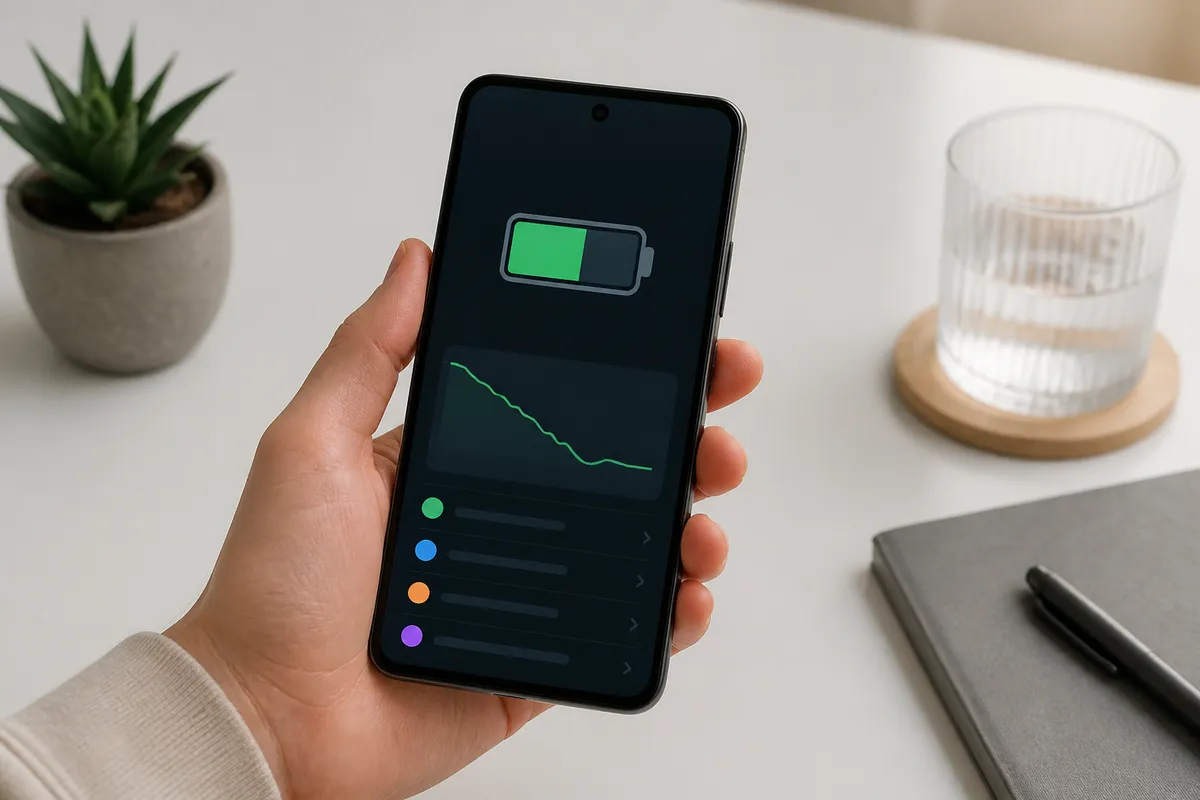
D'abord, diagnostiquez : qu'est-ce qui vide votre batterie ?
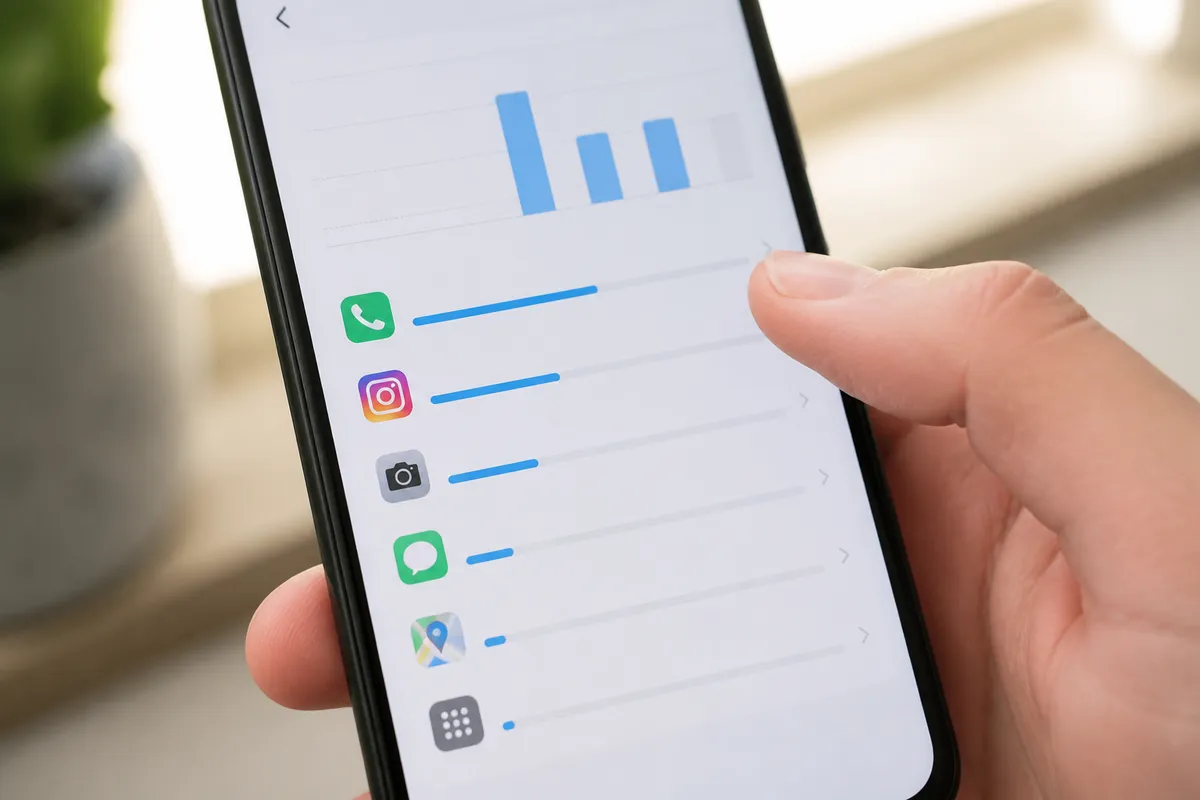
La plupart des guides listent vingt astuces sans jamais demander où part votre énergie. C'est l'erreur de départ.
Deux téléphones identiques peuvent se vider à des rythmes opposés, selon les applications installées et la qualité du réseau capté. Appliquer des réglages au hasard revient à soigner un symptôme sans connaître la cause.
Avant de toucher quoi que ce soit, prenez deux minutes pour mesurer ce qui consomme sur votre appareil. Ce diagnostic oriente tout le reste : sur quels leviers agir, et lesquels ignorer.
À lire aussi : Google Assistant quitte Android Auto : Gemini prend le relais dès septembre
Où regarder dans les réglages
Ouvrez Réglages, puis Batterie. Deux informations comptent vraiment.
Le temps d'écran allumé, souvent noté « écran activé », indique combien de temps l'affichage a fonctionné depuis la dernière charge. La liste de consommation par application classe ensuite les plus gros postes.
Sur un usage classique, l'écran arrive en tête, suivi des réseaux sociaux et des applications de navigation. Si un nom inhabituel apparaît tout en haut, vous tenez probablement votre coupable.
À lire aussi : Google Pixel 10 plein : comment libérer de l'espace rapidement
La fuite invisible : les wakelocks
Pour creuser, activez les options pour développeurs : ouvrez À propos du téléphone, puis appuyez sept fois sur le numéro de build. Vous accédez alors aux statistiques de réveil du processeur.
Une application qui réveille sans cesse l'appareil en veille, ce qu'on appelle un wakelock, vide la batterie même écran éteint. C'est la fuite la plus fréquente, et celle que les guides classiques ignorent. Repérez celles qui reviennent souvent dans ces réveils.
Lire le diagnostic, avec un exemple
Prenons un cas concret. Sur une journée de seize heures, si Réglages puis Batterie affiche six heures d'écran allumé, votre premier levier est évident : l'affichage.
À lire aussi : Réalité augmentée 2026 : 6 innovations qui changent votre smartphone
À l'inverse, si l'écran n'est resté allumé qu'une heure mais que la charge a fondu, cherchez une application active en arrière-plan. Les habituées sont les réseaux sociaux à fil continu (Instagram, TikTok, Snapchat) et les applications de navigation laissées ouvertes.
Notez vos deux ou trois plus gros consommateurs : le reste de ce guide vous dit quoi en faire.
Ce qui consomme le plus (et le moins) : le classement par impact réel
Tous les réglages ne se valent pas, et c'est là que beaucoup de conseils se trompent. Couper le Bluetooth quand vous n'avez pas d'écouteurs fait gagner quelques minutes par jour, pas davantage.
À lire aussi : Wear OS 7 : 4 nouvelles fonctionnalités à découvrir sur Pixel Watch
Baisser la luminosité d'un écran réglé au maximum peut en faire gagner plusieurs dizaines. Avant de tout désactiver par réflexe, regardez le tableau suivant : il classe les postes par impact réel, du plus lourd au plus marginal.
| Poste | Impact sur l'autonomie | Action la plus rentable |
|---|---|---|
| Écran (luminosité, durée, taux de rafraîchissement) | Très élevé | Baisser la luminosité, passer en 60 Hz |
| Réseau en signal faible (4G/5G qui « cherche ») | Élevé | Wi-Fi quand possible, mode avion en zone sans réseau |
| Applications en arrière-plan et wakelocks | Élevé | Limiter en arrière-plan les apps fautives |
| Localisation GPS toujours active | Moyen | Régler sur « pendant l'utilisation » |
| Always-On Display (écran de veille permanent) | Moyen | Désactiver ou programmer |
| Bluetooth, NFC inactifs | Faible | À couper seulement si vraiment inutilisés |
La logique tient en une phrase : l'écran et le réseau pèsent lourd, le reste se joue à la marge. Concentrez vos efforts sur les deux premières lignes du tableau.
Les réglages situés en bas ne sont pas inutiles, mais ils ne sauveront pas une journée à eux seuls. C'est en traitant les gros postes que vous verrez la différence sur la jauge.
À lire aussi : Android 17 et Xiaomi : ce que les utilisateurs peuvent attendre
L'écran, votre premier poste de dépense
Luminosité et mise en veille
L'affichage consomme souvent la plus grosse part de votre batterie sur une journée, et la luminosité en est le principal facteur. Un écran réglé au maximum peut consommer environ deux fois plus qu'à mi-niveau.
Activez la luminosité adaptative dans Réglages puis Affichage, et baissez le curseur dès que vous êtes en intérieur. C'est le geste le plus payant de tout ce guide.
Réduisez aussi le délai de mise en veille à quinze ou trente secondes. Un écran qui s'éteint vite, c'est de l'autonomie gagnée sans rien sacrifier à votre confort.
À lire aussi : Android 17 est là : bulles, sécurité renforcée et Wear OS 7
Le taux de rafraîchissement
Beaucoup de téléphones récents affichent en 90 ou 120 Hz pour un défilement plus fluide. Cette fluidité a un coût énergétique réel.
Repasser en 60 Hz, dans Réglages puis Affichage, à la ligne Fluidité ou Fréquence d'images, réduit nettement la consommation. La différence visuelle reste discrète en lecture, messages ou navigation.
Si votre téléphone propose un mode automatique, il ajuste la fréquence selon le contenu affiché. C'est un bon compromis entre fluidité et autonomie.
Le mode sombre, selon votre écran
Le mode sombre est efficace, mais pas sur tous les téléphones. Sur une dalle OLED ou AMOLED, les pixels noirs sont tout simplement éteints.
Selon les données présentées par Google lors de l'Android Dev Summit 2018, l'économie dépend de la luminosité : environ 14 % de batterie en moins pour YouTube à 50 % de luminosité, et près de 60 % à pleine luminosité.
Sur un écran LCD, en revanche, le rétroéclairage reste allumé en permanence : le gain est alors quasi nul. Vérifiez le type de dalle de votre modèle avant d'en attendre un effet marqué.
Réseau, localisation et arrière-plan : les fuites invisibles
Le réseau en signal faible
Quand le signal est faible, votre téléphone augmente la puissance d'émission pour rester connecté. Dans un sous-sol, un ascenseur ou une zone mal couverte, la 4G ou la 5G peut vider la batterie à vue d'œil.
La parade est simple : basculez sur le Wi-Fi dès que possible, car il consomme beaucoup moins en réception. Activez aussi le mode avion là où il n'y a pas de réseau, plutôt que de laisser l'antenne chercher dans le vide.
La localisation
La localisation est le deuxième piège classique. Beaucoup d'applications demandent l'accès au GPS « en permanence » alors qu'un accès « pendant l'utilisation » suffirait.
Faites le tri dans Réglages, à la rubrique Localisation, puis Autorisations des applications. Une application météo ou de livraison qui vous suit en continu paie cher en batterie.
Repassez chaque autorisation douteuse sur « pendant l'utilisation ». Vous ne perdrez aucune fonction utile au quotidien.
L'arrière-plan et la batterie adaptative
Android intègre la batterie adaptative, parfois appelée adaptive battery. Elle apprend vos habitudes et met en veille les applications que vous ouvrez rarement. Laissez-la activée.
Pour une application qui s'acharne malgré tout, ouvrez sa fiche dans Réglages, Applications, le nom de l'app, puis Batterie, et choisissez « Restreindre ». Ciblez les coupables repérés au diagnostic, pas toutes vos applications en bloc.
L'économiseur de données, dans les réglages réseau, coupe une partie de la synchronisation en arrière-plan. Moins de trafic de fond, donc un peu moins de batterie dépensée pour rien.
Le mode économie d'énergie : ce qu'il fait vraiment

Le mode économie d'énergie regroupe plusieurs limitations en un seul interrupteur. Il bride le processeur, réduit l'activité en arrière-plan, coupe certaines animations et active souvent le thème sombre.
Activé, il fait gagner de l'autonomie de façon fiable, au prix d'un téléphone un peu moins réactif. Son nom et son emplacement varient selon la marque, mais le principe reste le même. Le tableau ci-dessous résume où le trouver.
| Marque | Chemin | Particularité |
|---|---|---|
| Android « stock » / Pixel | Réglages > Batterie > Économiseur de batterie | Activation manuelle ou par seuil de pourcentage |
| Samsung (One UI) | Réglages > Batterie > Économie d'énergie | Mode standard, plus une économie d'énergie adaptative qui ajuste selon l'usage |
| Xiaomi (HyperOS / MIUI) | Réglages > Batterie > Économiseur de batterie | Mode « ultra » qui limite à quelques applications |
| Oppo / OnePlus | Réglages > Batterie | Mode super économie réduisant l'interface au strict minimum |
Quand l'activer
Enclenchez-le dès que vous passez sous 30 % sans chargeur à portée, ou par défaut si l'autonomie compte pour vous plus que la vitesse.
Le plus simple est de le programmer pour qu'il s'active automatiquement à un seuil, par exemple 20 %. Vous n'aurez plus à y penser. Sur la plupart des marques, il est aussi accessible d'un geste depuis les réglages rapides.
La chaleur, l'ennemi numéro un de votre batterie
Aucun réglage logiciel ne fait autant de dégâts que la température. Les batteries lithium-ion détestent la chaleur.
Au-delà d'environ 35 °C, leur vieillissement s'accélère ; vers 45 °C et plus, la dégradation devient rapide, parfois irréversible, d'après les données de Battery University.
Concrètement, une journée de canicule ou un téléphone posé sur le tableau de bord d'une voiture au soleil peut lui faire perdre une part de sa capacité, définitivement. C'est un facteur que la plupart des guides oublient.
Les deux situations à éviter
Charger l'appareil sous forte chaleur d'abord : la charge produit déjà de la chaleur, et l'addition des deux est mauvaise pour la cellule. Si le téléphone chauffe en charge, retirez sa coque le temps de la recharge.
Jouer ou filmer longuement en plein soleil ensuite : le processeur monte en température et entraîne la batterie avec lui. Dès qu'un avertissement de température s'affiche, posez l'appareil à l'ombre et laissez-le refroidir.
Ce point dépasse l'autonomie du jour : il touche la durée de vie de la batterie. Pour aller plus loin, consultez nos conseils pour savoir si une batterie est usée et la règle des 80/20 pour la charge.
Cinq mythes qui vous font perdre de la batterie (ou du temps)
« Fermer les applications en arrière-plan économise la batterie »
Faux, et même souvent contre-productif. Sur Android moderne, une application laissée en veille ne consomme presque rien : le système la gèle.
La relancer depuis zéro, en revanche, sollicite le processeur, la mémoire et le stockage. Balayer ses applications en boucle ne fait gagner aucune autonomie. Laissez le système faire son travail.
« Le mode économie d'énergie abîme la batterie »
Faux également. Le mode économie d'énergie ne fait que limiter des activités logicielles : fréquence du processeur, tâches de fond, animations.
Il n'a aucun effet négatif sur la santé physique de la cellule. Vous pouvez le laisser activé en permanence. Au pire, le téléphone sera un peu moins vif.
« Il faut calibrer la batterie en la vidant à zéro »
Ce conseil est hérité des anciennes batteries au nickel, qui souffraient d'un effet mémoire. Les cellules lithium-ion actuelles n'en ont pas.
Les vider à 0 % avant de recharger à 100 % ne recalibre rien d'utile, et ce cycle complet répété nuit à leur longévité. Préférez des charges partielles et fréquentes.
« Les applis d'optimisation prolongent l'autonomie »
Faux dans la grande majorité des cas. Ces applications tournent elles-mêmes en arrière-plan, affichent des publicités et consomment la batterie qu'elles prétendent économiser.
Certaines ferment des applications utiles qui se relancent aussitôt, créant la dépense qu'on voulait éviter. Android gère déjà la mémoire et l'énergie mieux que ces outils.
« Le mode sombre économise sur tous les téléphones »
À nuancer fortement. Le mode sombre économise réellement sur les écrans OLED et AMOLED, où chaque pixel noir est éteint.
Sur une dalle LCD, le rétroéclairage reste allumé quel que soit l'affichage : le gain devient négligeable. Vérifiez le type d'écran de votre modèle avant d'en faire une règle.
Comment savoir quelle application consomme ma batterie sur Android ?
Ouvrez Réglages > Batterie, puis la liste d'utilisation par application. Elle classe les applications par consommation depuis la dernière charge. Pour les fuites en veille, regardez les statistiques de réveil du processeur dans les options pour développeurs.
Est-ce que le mode économie d'énergie abîme la batterie ?
Non. Il limite seulement des activités logicielles (processeur bridé, arrière-plan réduit). Il n'a aucun effet sur la santé physique de la batterie. Vous pouvez l'utiliser en continu.
Faut-il fermer les applications pour gagner de l'autonomie ?
Non. Une application en veille consomme très peu. La fermer puis la rouvrir coûte plus d'énergie que de la laisser en arrière-plan. Laissez Android gérer.
Le mode sombre économise-t-il vraiment la batterie ?
Oui sur un écran OLED ou AMOLED, où les pixels noirs sont éteints. Non, ou presque, sur un écran LCD dont le rétroéclairage reste allumé. Vérifiez le type de dalle de votre modèle.
Pourquoi ma batterie se décharge très vite tout à coup ?
Souvent une application après une mise à jour, un réseau faible qui force l'antenne, ou une forte chaleur. Faites le diagnostic via Réglages > Batterie pour repérer le poste anormal.
Faut-il calibrer sa batterie Android ?
Non sur les batteries lithium-ion actuelles. Le cycle complet 0 %-100 % est inutile, voire néfaste. Préférez des charges partielles régulières.
Quand activer l'économiseur de batterie ?
Dès que vous passez sous 30 % sans chargeur, ou par défaut si l'autonomie prime sur la vitesse. Le mieux est de le programmer pour qu'il s'active seul à un seuil donné.
Mesurer, agir, ignorer le reste
Économiser sa batterie ne tient pas à une liste d'astuces appliquées les yeux fermés. La méthode est plus simple : mesurez d'abord ce qui consomme, puis agissez en priorité sur l'écran et le réseau.
Ignorez les mythes qui font perdre du temps, et protégez votre téléphone de la chaleur. Ces gestes valent pour tous les Android, du Samsung Galaxy au Pixel. Gardez aussi un œil sur vos habitudes de charge.
Soyez le premier à réagir.