

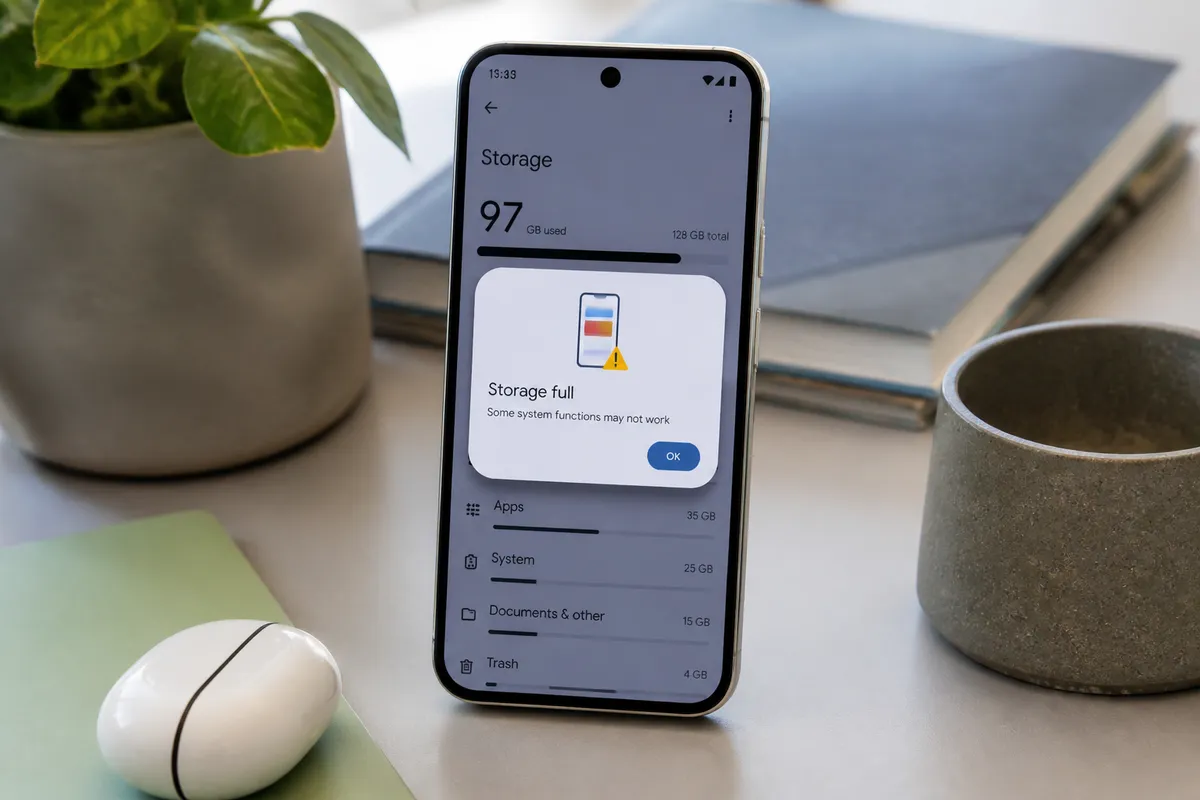
Vous avez remarqué que votre Pixel 10 se met à ramer sans raison apparente ? Les applications se ferment toutes seules, les mises à jour refusent de s'installer, et Settings vous affiche un joli message d'alerte sur le stockage. Ce n'est pas une coïncidence. Google lui-même indique que votre téléphone peut rencontrer des problèmes lorsque moins de 10 % de l'espace de stockage est disponible. Sur un modèle de 128 Go, ça représente à peine 12,8 Go de marge. Autant dire que ça part vite.
Pourquoi un stockage plein bloque vraiment tout
L'espace de stockage sur Android, c'est un peu comme le bureau d'un bureau encombré : quand il n'y a plus de place, même ouvrir un nouveau fichier devient compliqué. Concrètement, une mise à jour Android 16 pèse facilement plusieurs centaines de mégaoctets. Pour se décompresser et s'installer, elle a besoin d'espace tampon au-delà de son propre poids. Si ce n'est pas disponible, le téléphone abandonne le téléchargement en plein milieu, parfois sans le signaler clairement.
Les symptômes sont assez reconnaissables : l'écran se fige en cours de mise à jour, l'installation échoue sans message d'erreur utile, ou le Pixel se comporte de façon erratique (gels, lenteurs soudaines). Comme le rappelle le support officiel Google pour les Pixel 6 et versions ultérieures, dont le Pixel 10 fait partie, vérifier le stockage est l'une des premières actions à mener avant toute autre manipulation.
À lire aussi : Google Assistant quitte Android Auto : Gemini prend le relais dès septembre
D'ailleurs, un stockage saturé peut aussi provoquer des écrans figés. Si votre Pixel 10 ne répond plus aux touchers, la cause n'est pas toujours un bug système : c'est parfois simplement que le téléphone n'a plus assez de marge pour fonctionner normalement.
Les bons réflexes pour retrouver de l'espace (et les garder)
La bonne nouvelle, c'est que récupérer de l'espace sur un Pixel 10 ne demande pas d'être ingénieur. Quelques actions ciblées suffisent dans la grande majorité des cas. Voici par où commencer, dans l'ordre d'efficacité.
- Consultez Settings puis Storage pour voir exactement où en est votre espace disponible. Un simple coup d'oeil suffit à savoir si vous êtes dans la zone critique (sous les 10 %).
- Utilisez la fonction "Libérer de l'espace" intégrée : allez dans Settings puis Storage puis Free up space, sélectionnez les fichiers à supprimer, puis déplacez-les dans la corbeille. Le système identifie lui-même les doublons, les fichiers inutilisés et les vieux téléchargements.
- Nettoyez Google Photos : si la sauvegarde automatique est activée (ce qui est le cas par défaut), vos photos et vidéos sont déjà dans le cloud. Vous pouvez supprimer les copies locales sans rien perdre.
- Videz le cache des applications gourmandes : Settings puis Apps, choisissez l'application concernée, tapez Storage puis Clear cache. Les applis photo, navigateur et streaming sont souvent les plus voraces.
- Transférez vos gros fichiers sur un ordinateur via USB, ou archivez-les sur Google Drive si votre quota le permet.
Attention tout de même : vider le cache d'une application ne supprime pas vos données personnelles (identifiants, préférences), mais peut vous déconnecter de certains services dans de rares cas. Rien de dramatique, mais c'est bon à savoir avant de tout effacer d'un coup.
À lire aussi : Réalité augmentée 2026 : 6 innovations qui changent votre smartphone
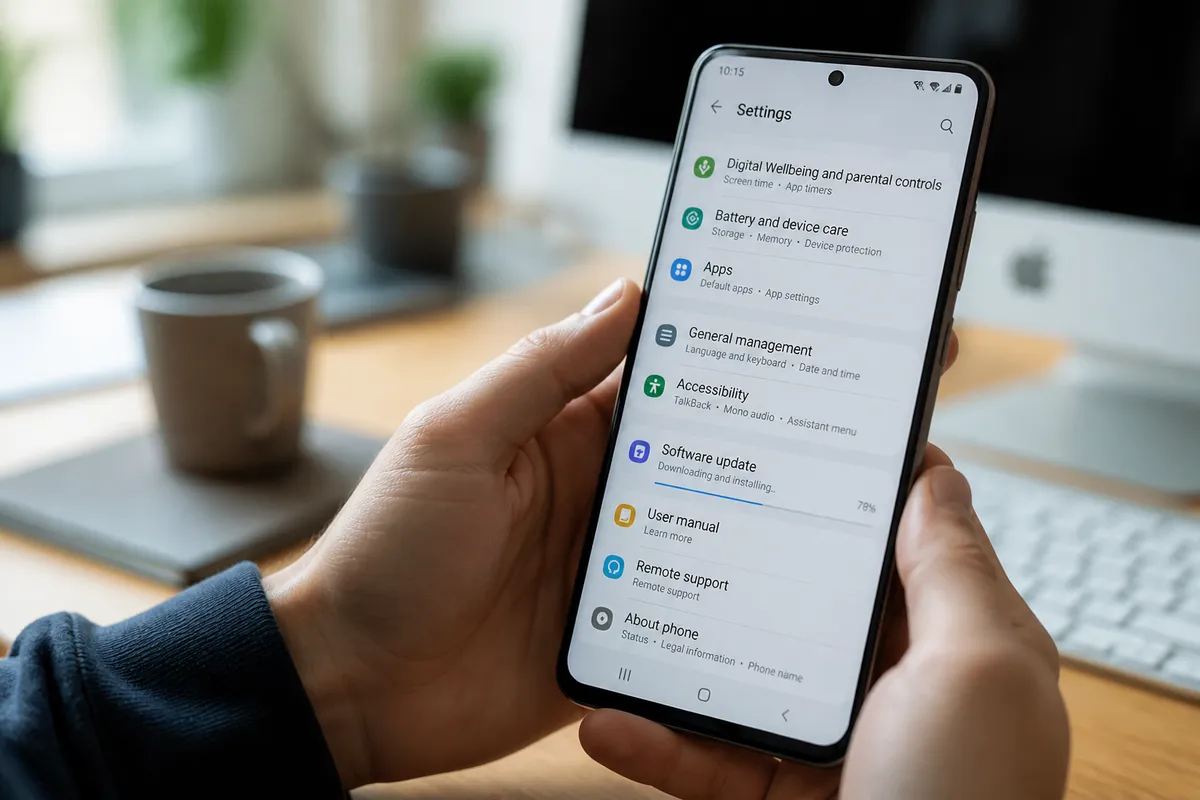
Une fois que vous avez récupéré de la place et que vous êtes confortablement au-dessus du seuil des 10 %, retournez dans Settings puis System puis Software updates et relancez la mise à jour. Dans la grande majorité des cas, elle passe sans problème. Et ça, c'est pas rien.
Reste à voir si vous pouvez éviter d'en arriver là à l'avenir. Le bon réflexe : activer la suppression automatique des photos déjà sauvegardées dans Google Photos, et faire un tour mensuel dans l'outil "Libérer de l'espace". Deux minutes par mois pour un Pixel 10 qui tourne au meilleur de sa forme, c'est un investissement rentable.

Soyez le premier à réagir.