
Pourquoi les applications en arrière-plan posent problème
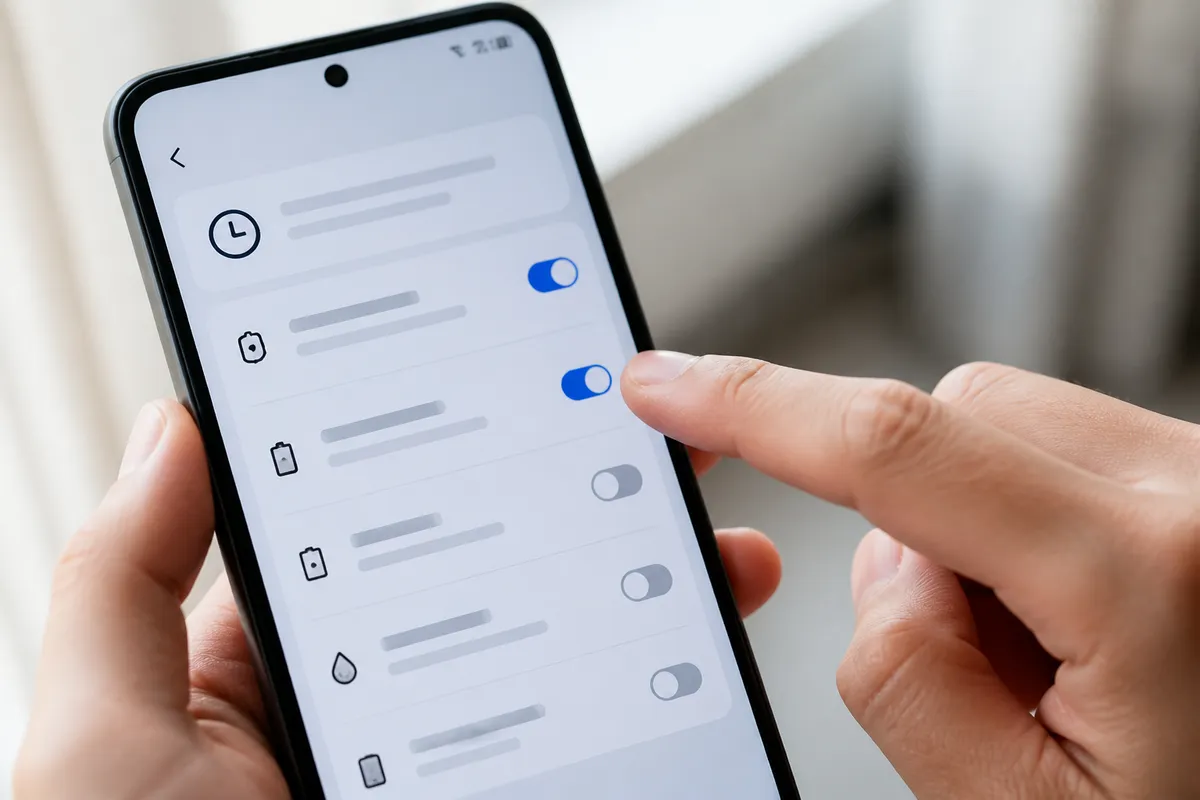
Une application fermée n'est pas toujours inactive. Beaucoup continuent de tourner en arrière-plan pour synchroniser des données, suivre votre position ou envoyer des notifications.
Ce travail invisible a un coût : batterie, mémoire vive et parfois données mobiles. Une application qui réveille souvent le téléphone en veille, ce qu'on appelle un wakelock, vide la batterie même écran éteint.
Le but n'est pas de tout couper. Il s'agit de repérer les quelques applications qui abusent, et de les cadrer sans gêner celles dont vous avez besoin.
À lire aussi : Samsung Galaxy S26+ : hotspot qui ne fonctionne pas, 11 solutions
Repérer les applications qui tournent en fond
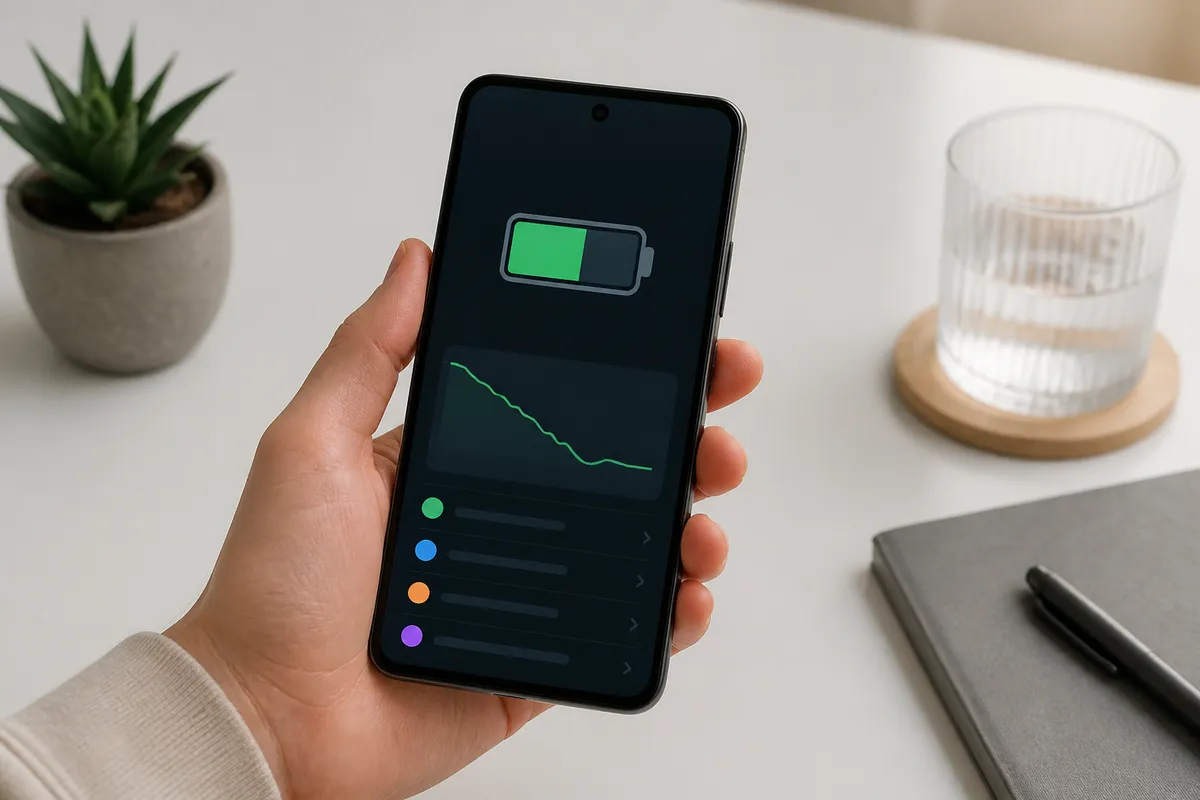
Comme pour toute question d'autonomie, commencez par mesurer. Ouvrez Réglages, puis Batterie, et regardez la consommation par application depuis la dernière charge.
Les gros postes habituels sont les réseaux sociaux, les applications de navigation et les messageries. L'outil Bien-être numérique (Digital Wellbeing) complète ce tableau en montrant le temps passé et l'activité de chaque application.
Cette étape de diagnostic fait partie d'une démarche plus large. Pour la vue d'ensemble, voyez notre guide pour économiser la batterie sur Android, qui classe tous les postes par impact réel.
À lire aussi : Galaxy S26 écran noir : 9 solutions pour réparer votre Samsung
Les bonnes méthodes pour les limiter
Restreindre via les réglages système
C'est la méthode la plus propre. Ouvrez Réglages, puis Applications, choisissez l'application, puis Batterie.
Trois choix se présentent en général : « Sans restriction », « Optimisé » et « Restreint ». Laissez « Optimisé » par défaut, et passez en « Restreint » seulement les applications repérées comme gourmandes.
La batterie adaptative et la veille profonde
Android intègre la batterie adaptative, qui apprend vos habitudes et met en sommeil les applications peu utilisées. Le système de veille profonde, nommé Doze, suspend l'activité réseau quand le téléphone reste immobile.
À lire aussi : Transférer ses données d'un Android à un autre : le guide complet 2026
Ces mécanismes travaillent automatiquement. Laissez-les activés plutôt que de tout gérer à la main.
Les paramètres pour développeurs
Pour les utilisateurs avancés, les options pour développeurs proposent une limite de processus en arrière-plan. Activez-les en appuyant sept fois sur le numéro de build, dans À propos du téléphone.
Cette limite est radicale et peut casser des notifications. À réserver à un test ponctuel, pas à un usage quotidien.
À lire aussi : Gemini sur Android : les vraies astuces pour enfin utiliser l’IA Google efficacement
| Méthode | Efficacité | Risque |
|---|---|---|
| Restreindre via les réglages batterie | Élevée | Faible (ciblé) |
| Batterie adaptative + Doze | Élevée | Aucun, automatique |
| Limite de processus (développeur) | Forte mais brutale | Élevé (notifications coupées) |
| Applications tierces « killer » | Faible à nulle | Élevé (contre-productif) |
Faut-il utiliser des applications tierces ?
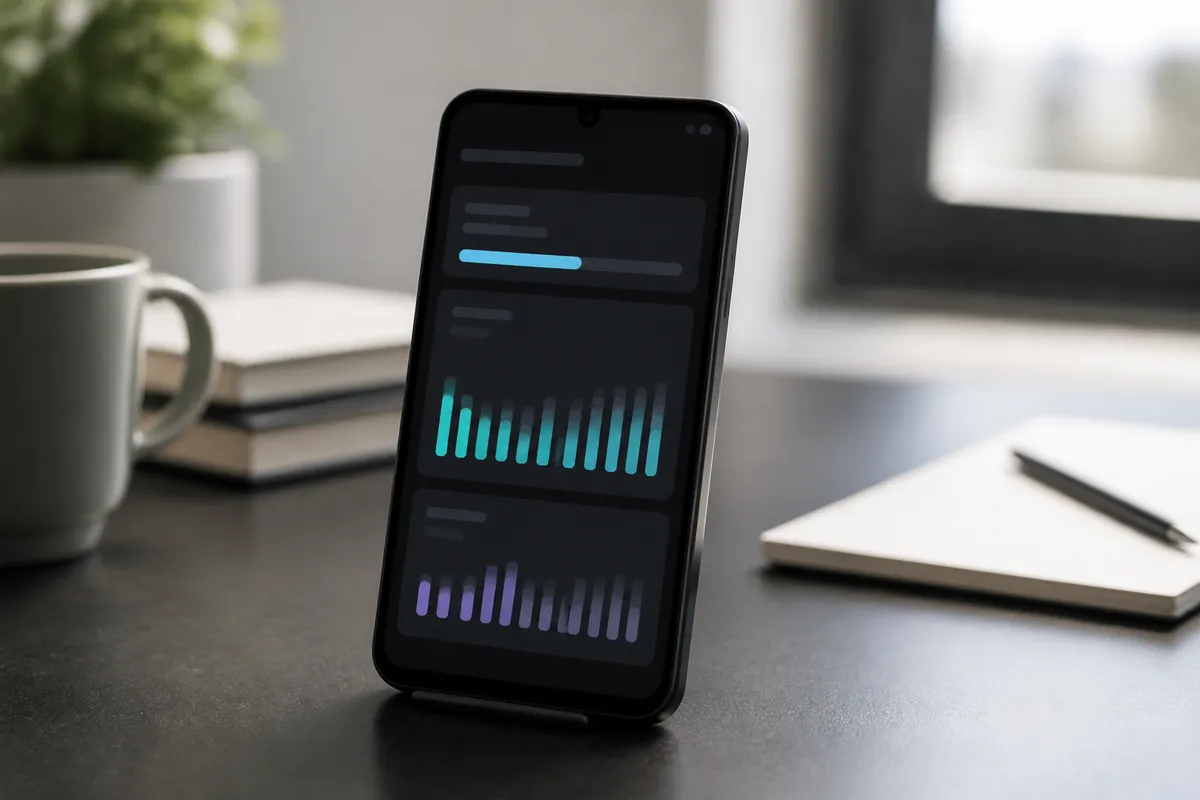
La réponse est presque toujours non. Les tueurs de tâches et autres nettoyeurs ferment des applications que le système relance aussitôt.
Ce cycle de fermeture puis de relance consomme plus d'énergie qu'il n'en économise. En prime, ces outils tournent eux-mêmes en arrière-plan et affichent des publicités.
Android gère déjà la mémoire et l'énergie mieux que ces applications. Le meilleur nettoyeur, c'est souvent de désinstaller le nettoyeur.
À lire aussi : Motorola Edge 70 Pro Plus : caméra 50MP périscopique et batterie 6500mAh
Spécificités selon les marques
L'interface change le nom des réglages, mais le principe reste le même. Sur Samsung (One UI), l'option « Mettre en veille les applis inutilisées » et le mode « Sommeil profond » cadrent l'arrière-plan dans Réglages, Batterie.
Sur Xiaomi (HyperOS et MIUI), la gestion est plus agressive par défaut : pensez à autoriser le démarrage automatique des applications importantes. Sur Oppo et OnePlus, vérifiez les réglages de gestion de la batterie pour les messageries.
Conséquences sur la RAM et les notifications
Vider la mémoire vive en permanence est une fausse bonne idée. Sur Android, une RAM remplie d'applications en veille est normale : recharger une application déjà en mémoire est plus rapide et moins coûteux que la relancer de zéro.
À lire aussi : Android 15 bêta : Google doit-il abandonner son cycle annuel ?
L'erreur la plus fréquente est de trop restreindre. Si vous coupez l'arrière-plan d'une messagerie ou d'une application de courriel, vous risquez de recevoir vos notifications en retard, ou pas du tout.
Pour comprendre ce lien entre arrière-plan et alertes, voyez aussi pourquoi les données en arrière-plan désactivées bloquent les notifications.
Faut-il fermer les applications en arrière-plan pour économiser la batterie ?
Non. Une application en veille consomme très peu. La fermer puis la rouvrir coûte plus d'énergie. Restreignez seulement les applications repérées comme gourmandes, via les réglages système.
Comment voir quelles applications tournent en arrière-plan ?
Ouvrez Réglages > Batterie pour la consommation par application, et Bien-être numérique pour l'activité détaillée. Les options pour développeurs affichent les processus actifs.
Les applications de nettoyage de RAM sont-elles utiles ?
Le plus souvent non. Elles ferment des applications que le système relance, ce qui consomme plus de batterie. Android gère déjà la mémoire automatiquement.
Désactiver l'arrière-plan coupe-t-il les notifications ?
Oui, si vous restreignez une messagerie ou une application de courriel. Laissez ces applications en mode « Optimisé » pour garder les notifications à l'heure.
La batterie adaptative suffit-elle ?
Pour la plupart des usages, oui. Elle met en veille les applications peu utilisées sans intervention. N'ajoutez une restriction manuelle que pour un cas précis identifié au diagnostic.
En bref
Ne cherchez pas à tout couper. Mesurez, restreignez les rares applications gourmandes via les réglages système, et laissez la batterie adaptative faire le reste.
Pour réduire votre consommation sur tous les autres postes, écran et réseau en tête, suivez notre guide pour économiser la batterie sur Android.
Soyez le premier à réagir.