Il arrive parfois que vos notifications n’apparaissent plus comme avant, que ce soit les alertes d’appels, SMS, ou messages d’applications comme WhatsApp ou Gmail. Ce genre de problème est souvent lié à des réglages mal configurés ou à un petit bug qui s’est glissé après une mise à jour. Réinitialiser vos paramètres de notifications peut être la solution pour repartir sur une base propre et retrouver toutes vos alertes.
Causes possibles des problèmes de notifications Android
Plusieurs facteurs peuvent expliquer pourquoi les notifications ne fonctionnent plus correctement. D’abord, les paramètres liés à l’économie d’énergie jouent un rôle clé. Sur certains téléphones, comme Xiaomi ou Samsung, l’optimisation automatique peut bloquer les alertes des applications en arrière-plan. Ensuite, le mode Ne pas déranger peut être activé par inadvertance, coupant toutes les notifications sonores et visuelles. Il arrive aussi que les permissions d’accès aux notifications soient mal configurées, empêchant une ou plusieurs applications de vous alerter comme prévu. Enfin, après une mise à jour Android, certains bugs temporaires ou conflits de paramètres peuvent surgir.
Symptômes concrets indiquant un problème de notifications
Vous constaterez souvent que les notifications n’arrivent plus du tout, ou qu’elles arrivent mais sans son, sans vibration, voire sans affiche sur l’écran verrouillé. Cela peut toucher tout type d’alertes : SMS, appels, messages WhatsApp ou emails Gmail. Parfois, les notifications apparaissent uniquement lorsque vous ouvrez l’application, ce qui n’est clairement pas normal. Un autre signe fréquent est que les alertes poussent aléatoirement, ou avec un retard important. Ces comportements incohérents indiquent souvent un souci dans les paramètres notifications Android.
Étapes précises pour réinitialiser vos paramètres de notifications
1. Vérifier le mode Ne pas déranger
Ce réglage coupe la plupart des alertes sans forcément que ce soit très visible :
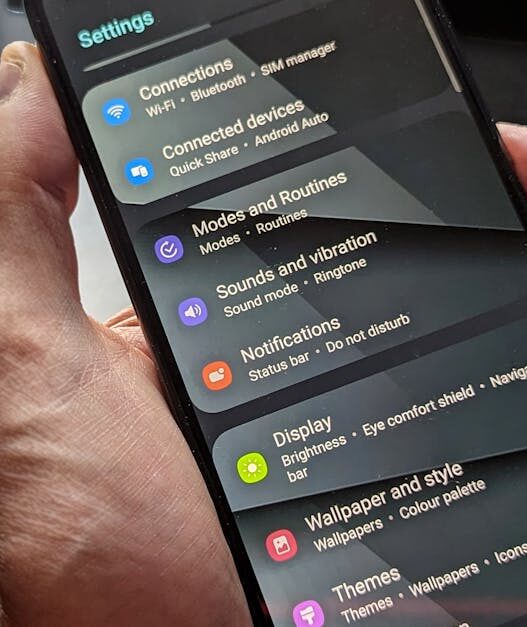
- Ouvrez les Paramètres puis allez dans Sons et vibrations ou directement Ne pas déranger.
- Assurez-vous que le mode Ne pas déranger est désactivé.
- Si vous souhaitez l’utiliser, vérifiez bien les exceptions pour les appels et messages dans ce menu.
2. Réinitialiser les préférences des notifications
Android propose une option simple qui remet à zéro toutes les préférences liées aux notifications des applications :
- Dans Paramètres, ouvrez la rubrique Applications.
- Touchez les trois points en haut à droite et choisissez Réinitialiser les préférences des applications.
- Cette opération réactive les notifications, les données en arrière-plan, et remet à zéro les restrictions.
3. Contrôler la gestion de la batterie et les données en arrière-plan
Des restrictions énergétiques peuvent bloquer les notifications. Pour s’en assurer :
- Allez dans Paramètres puis Batterie.
- Depuis là, ouvrez Gestionnaires d’optimisation ou Économiseur de batterie.
- Vérifiez que les applications essentielles (WhatsApp, SMS, Gmail par exemple) sont autorisées à fonctionner en arrière-plan.
4. Réinitialiser les notifications pour chaque application critique
Parfois, il faut s’assurer que les notifications sont bien activées pour chaque application :
- Ouvrez Paramètres > Notifications > Notifications des applications.
- Choisissez l’application concernée (SMS, Gmail ou WhatsApp).
- Activez toutes les notifications, vérifiez les options de son, vibration, et affichage sur écran verrouillé.
Solutions à vérifier si les notifications n’arrivent toujours pas
Si vous constatez toujours que les notifications n’arrivent pas, même après ces modifications, quelques vérifications complémentaires sont utiles :
- Redémarrez votre téléphone : un simple reboot peut parfois résoudre des bugs temporaires.
- Revenez aux paramètres des applications et supprimez le cache et les données des apps qui posent problème.
- Pour WhatsApp et SMS, vérifiez que vous avez bien donné toutes les permissions nécessaires, notamment accès aux contacts, notifications et SMS.
- Enfin, si vous avez un Xiaomi ou un Samsung, explorez les options spécifiques de gestion de la batterie et des notifications, car ces constructeurs ajoutent souvent des réglages particuliers qui peuvent bloquer les alertes.
Pour approfondir le sujet des soucis où les notifications n’arrivent pas sur Android, il existe plusieurs guides qui vous aideront à cibler le problème précisément selon votre modèle de téléphone et la version d’Android.
En tant que jeune média indépendant, Android DZ a besoin de votre aide. Soutenez-nous en nous suivant et en nous ajoutant à vos favoris sur Google News. Merci !