
Vos notifications Android n’arrivent que lorsque vous allumez l’écran de votre smartphone. Le reste du temps, silence radio complet — et vous découvrez vos messages en rafale au déverrouillage, parfois avec une heure de retard.
Ce comportement a un nom : c’est le mode Doze d’Android qui fait son travail un peu trop bien. Combiné aux optimisations agressives des constructeurs (Xiaomi et Huawei en tête), il coupe la connexion des applications dès que l’écran s’éteint. Résultat, les serveurs envoient la notification, mais votre téléphone ne la relaie qu’au réveil. En somme, vos apps fonctionnent parfaitement — sauf quand vous ne les regardez pas.
Le mode Doze, principal responsable
Introduit avec Android 6.0 Marshmallow, le mode Doze réduit progressivement l’activité du téléphone quand il est immobile et écran éteint. Les connexions réseau sont coupées par intervalles de plus en plus longs, et les applications perdent leur droit de synchroniser en temps réel. Google a prévu des exceptions pour les notifications « haute priorité » (via Firebase Cloud Messaging), mais tous les développeurs n’implémentent pas correctement ce mécanisme.
Le problème empire avec les surcouches constructeur. Sur Xiaomi, le système va jusqu’à tuer complètement les processus d’applications en arrière-plan après quelques minutes d’inactivité. Sur Huawei, la gestion est similaire. Samsung est un cran en dessous en termes d’agressivité, mais la fonctionnalité « Mise en veille des applications inutilisées » peut produire le même effet après quelques jours sans ouvrir l’app.
Empêcher Android de couper vos apps en arrière-plan
Pour que les notifications arrivent même écran éteint, il faut retirer vos applications importantes de l’optimisation batterie. La marche à suivre dépend de votre constructeur, mais le principe reste le même : dire au système que cette app doit rester active en permanence.
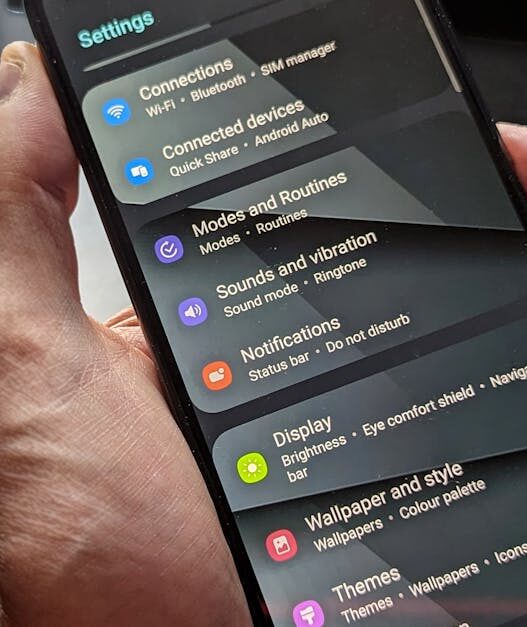
Allez dans Paramètres > Batterie > Optimisation de la batterie (le chemin exact varie). Sélectionnez l’application concernée et choisissez « Ne pas optimiser » ou « Aucune restriction ». Sur Xiaomi, poussez la manipulation jusqu’à activer l’Autostart dans Sécurité > Autostart et désactiver l’économiseur de batterie spécifique à l’app.
Vérifiez aussi que les données en arrière-plan sont autorisées pour chaque app dans Paramètres > Applications > [app] > Données mobiles et Wi-Fi. Sans connexion réseau en background, même une app non optimisée ne pourra rien recevoir. D’ailleurs, si vous avez activé l’Économiseur de données (dans les paramètres réseau), pensez à ajouter vos apps en exception — ce réglage coupe tout le trafic des apps non actives au premier plan.
Autres réglages à passer en revue
Si le problème persiste malgré la désactivation de l’optimisation batterie, quelques pistes supplémentaires :
- Vérifiez le mode Ne pas déranger — s’il est actif, les notifications ne déclenchent ni son ni vibration, ce qui peut donner l’impression qu’elles n’arrivent qu’à l’allumage de l’écran.
- Sur les Samsung récents, désactivez Mettre en veille les applications inutilisées dans Paramètres > Batterie > Limites d’utilisation en arrière-plan.
- Redémarrez votre téléphone — après une mise à jour système, certains processus de notification peuvent rester bloqués jusqu’au prochain reboot.
Attention cela dit : désactiver toutes ces optimisations a un impact réel sur l’autonomie. Le compromis idéal, c’est de n’exclure que les applications vraiment critiques (messagerie, mail, appels) et de laisser le système gérer le reste.
Si le problème touche l’ensemble de vos applications et pas seulement une ou deux, le souci est probablement plus profond. Notre guide complet sur les notifications Android bloquées détaille toutes les causes possibles et les solutions marque par marque. De quoi couvrir tous les cas de figure.
En tant que jeune média indépendant, Android DZ a besoin de votre aide. Soutenez-nous en nous suivant et en nous ajoutant à vos favoris sur Google News. Merci !