
Vous attendez un mail important mais votre téléphone ne bronche pas. Les notifications Gmail qui n’arrivent pas sur Android, c’est un classique qui touche aussi bien les Pixel que les Samsung ou les Xiaomi.
Le souci vient rarement de Gmail en lui-même. Dans la grande majorité des cas, c’est un réglage Android qui empêche l’application de synchroniser vos mails en arrière-plan — et donc de vous prévenir quand un nouveau message débarque. Voyons où chercher, dans l’ordre.
Gmail a ses propres réglages de synchronisation
Avant de fouiller dans les paramètres Android, commencez par Gmail directement. Ouvrez l’application, appuyez sur le menu (☰) puis Paramètres, sélectionnez votre compte et vérifiez deux choses. D’abord, que la synchronisation Gmail est bien activée. Ensuite, que les notifications sont réglées sur « Toutes » ou au minimum sur « Priorité haute seulement » — si c’est sur « Aucune », vous avez trouvé votre coupable.
D’ailleurs, Gmail gère aussi ses propres canaux de notification côté Android. Dans Paramètres > Applications > Gmail > Notifications, vous trouverez plusieurs catégories : courrier, mises à jour, conversations prioritaires. Chaque canal peut être coupé individuellement, et c’est souvent là que le problème se cache — un canal désactivé par mégarde après une mise à jour.
Vérifier la batterie, les données et le mode Ne pas déranger
Comme pour toutes les apps de messagerie, Gmail a besoin de tourner en arrière-plan pour vous alerter en temps réel. Si votre téléphone l’empêche de se connecter au réseau quand l’écran est éteint, les mails arrivent mais les notifications restent muettes.
Allez dans Paramètres > Applications > Gmail > Données mobiles et Wi-Fi et activez Autoriser les données en arrière-plan. Ensuite, excluez Gmail de l’optimisation batterie : le chemin varie selon la marque, mais vous le trouverez dans Paramètres > Batterie > Optimisation de la batterie (sélectionnez « Ne pas optimiser » pour Gmail).
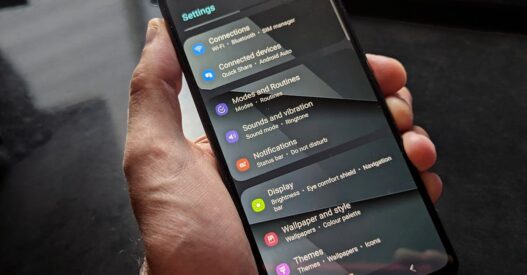
Bon, tant que vous y êtes, vérifiez aussi le mode Ne pas déranger dans Paramètres > Sons et vibrations. Ce mode a la fâcheuse habitude de s’activer automatiquement à certaines heures si vous avez configuré une « heure du coucher » — et de tout couper sans prévenir.
Solutions avancées quand Gmail reste muet
Si malgré tout les notifications Gmail refusent de fonctionner, passez aux mesures plus radicales :
- Videz le cache de Gmail dans Paramètres > Applications > Gmail > Stockage > Vider le cache.
- Désinstallez les mises à jour de Gmail (dans la même page, appuyez sur le menu ⋮ puis « Désinstaller les mises à jour ») et laissez le Play Store les réinstaller — ça corrige les bugs introduits par une mise à jour récente.
- Vérifiez que votre compte Google est bien synchronisé dans Paramètres > Comptes > Google > Synchronisation du compte. Si Gmail est décoché ici, aucune notification ne passera, peu importe les autres réglages.
Sur les smartphones Xiaomi, pensez aussi à activer l’Autostart pour Gmail dans Sécurité > Gestion des applications > Autostart. Sans cette autorisation, MIUI ferme purement et simplement l’application en arrière-plan.
Si votre problème dépasse Gmail et touche plusieurs applications, le souci est probablement plus global. Notre guide complet sur les notifications Android bloquées couvre tous les cas de figure, marque par marque. De quoi faire le tour de la question en une seule lecture.
En tant que jeune média indépendant, Android DZ a besoin de votre aide. Soutenez-nous en nous suivant et en nous ajoutant à vos favoris sur Google News. Merci !