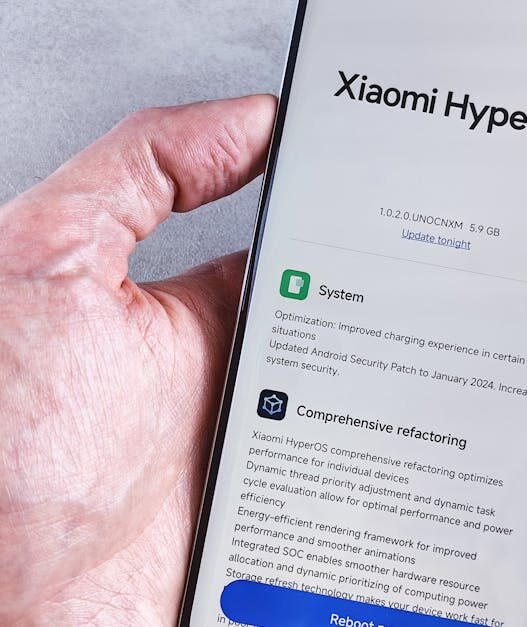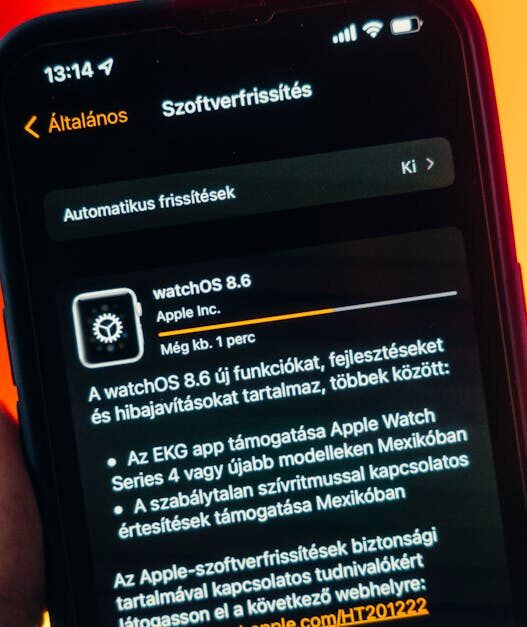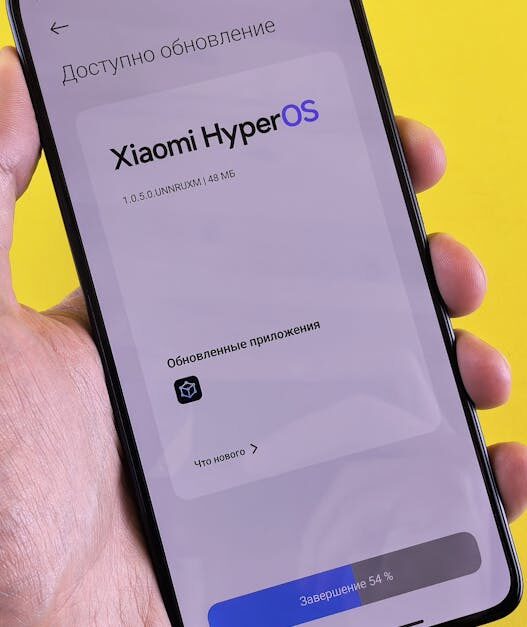
Après une mise à jour système Android, il arrive que certaines applications refusent de fonctionner correctement, voire se bloquent carrément. Cette situation frustrante peut venir de plusieurs origines, parfois assez techniques, mais heureusement souvent corrigibles sans formater votre téléphone. Prenons le temps d’explorer ensemble comment identifier et résoudre ce problème.
Pourquoi la mise à jour système bloque vos applications ?
Une mise à jour Android modifie souvent le cœur du système, ce qui peut créer des incompatibilités temporaires. Plusieurs causes courantes sont à l’origine de ces blocages :
- Cache corrompu du Google Play Store ou des services Google Play peut empêcher le bon téléchargement ou lancement des applications.
- Erreurs fréquentes 910, 931 ou DF-DFERH-01 dans le Google Play indiquent souvent un souci lié à la synchronisation ou au compte Google.
- Un stockage interne saturé sur lequel il ne reste plus assez de place pour installer ou mettre à jour les apps.
- Un APK mal signé ou provenant d’une source non reconnue, affectant la validation par le système après la mise à jour.
- Des services Google Play défaillants ou obsolètes qui ne s’adaptent pas tout de suite à la nouvelle version d’Android.
Ces éléments expliquent souvent pourquoi les applications se ferment brutalement ou ne s’ouvrent plus du tout. En parlant de ce dernier cas, si vos applications se ferment seules, cela peut être un bon indicateur d’un souci lié au système après la mise à jour.
Examiner et libérer l’espace de stockage
Un téléphone saturé empêche souvent l’installation ou la mise à jour d’applications. Commencer par vérifier votre espace disponible est une étape clé :
Comment vérifier l’espace libre ?
- Ouvrez les Paramètres puis Stockage ou Gestion de stockage.
- Contrôlez la capacité restante sur la mémoire interne, parfois appelée « Téléphone ».
- Supprimez fichiers lourds, vidéos ou photos inutiles, ou transférez-les sur une carte SD ou dans le cloud.
Optimiser le stockage
Parfois, il faut aussi vider certains fichiers temporaires. Pour cela, pensez à vider le cache Android, une opération simple qui peut éliminer des poids inutiles et améliorer la réactivité.
Réinitialiser Google Play Store et Services Google
Les problèmes liés au Play Store et aux services Google sont souvent responsables des erreurs d’installation après mise à jour. Il faut envisager une remise à zéro de ces services clés :
- Allez dans Paramètres > Applications > Google Play Store.
- Tapez sur Stockage puis choisissez Vider le cache et Effacer les données.
- Faites de même pour Google Play Services.
- Redémarrez le téléphone pour appliquer ces changements.
Si une synchronisation pose problème, notamment en cas d’erreur 910 ou 931, pensez à reboot votre compte Google dans la section synchronisation Google des paramètres compte, en supprimant puis rajoutant votre compte.
Configurer les sources d’applications et vérifier les APK
Après une mise à jour, les options de sécurité liées à l’installation depuis des sources inconnues (fichiers APK hors Play Store) peuvent avoir changé :
- Accédez à Paramètres > Sécurité (ou Applications > Sources inconnues selon la version Android).
- Assurez-vous que l’installation depuis votre source d’APK est autorisée si vous passez par une installation manuelle.
- Vérifiez que l’APK que vous installez est bien compatible avec votre version Android et qu’il provient d’une source fiable.
S’il y a un conflit de signatures avec votre version précédente d’application, cela bloque souvent l’installation. Parfois, désinstaller complètement l’app concernée avant de réinstaller l’APK résout le problème.
Tester la connexion réseau et permissions
La mise à jour du système peut aussi impacter la gestion des réseaux, affectant la communication avec les serveurs Google :
- Vérifiez que votre connexion Wi-Fi est stable, ou, si vous utilisez les données mobiles, qu’elles fonctionnent et ne sont pas limitées.
- Dans Paramètres > Réseau, basculez entre Wi-Fi et données pour tester les différentes connexions.
- Certaines erreurs (comme DF-DFERH-01) peuvent venir d’une mauvaise gestion des droits ou permissions réseaux.
Dans ce contexte, il est important d’autoriser au Play Store ou aux Services Google les permissions nécessaires pour l’usage des données et le démarrage en tâche de fond.
Approches avancées pour débloquer les applications
Si les manipulations classiques ne suffisent pas, voici quelques pistes plus techniques :
Réinitialiser les préférences d’applications
- Allez dans Paramètres > Applications et ouvrez le menu (trois points ou options).
- Sélectionnez Réinitialiser les préférences d’applications.
- Cela restaure les paramètres par défaut sans supprimer vos données mais redonne les droits aux apps importantes.
Utiliser le mode sans échec
Redémarrer votre appareil en mode sans échec permet de démarrer le système avec l’essentiel, désactivant temporairement les applis tierces. Cela aide à diagnostiquer si le problème vient d’une app tierce non compatible avec la nouvelle version d’Android.
Flasher à nouveau la mise à jour ou faire une réinitialisation d’usine
En dernier recours, si la mise à jour s’est mal installée, un flash manuel du firmware via un outil constructeur ou une réinitialisation d’usine peut être envisagé. Attention, cette opération supprime toutes vos données : pensez à faire une sauvegarde complète avant.
En tant que jeune média indépendant, Android DZ a besoin de votre aide. Soutenez-nous en nous suivant et en nous ajoutant à vos favoris sur Google News. Merci !