
Vider le cache du Play Store, étape par étape
- Ouvrez Réglages, puis Applications (ou Gestion des applications).
- Faites défiler jusqu'à Google Play Store et ouvrez sa fiche.
- Touchez Stockage, puis « Vider le cache ».
- Rouvrez le Play Store et relancez le téléchargement.
Dans la plupart des cas, ce simple geste suffit à débloquer une installation qui échoue.
Cache ou données : quelle différence ?
Le cache regroupe des fichiers temporaires. Le vider ne touche ni vos applications, ni vos comptes, ni vos téléchargements.
« Effacer les données » va plus loin : cela réinitialise le Play Store (préférences, filtres). Vous devrez peut-être réaccepter les conditions, mais aucune appli installée n'est supprimée.
À lire aussi : Samsung Galaxy S26+ : hotspot qui ne fonctionne pas, 11 solutions
Procédez par étapes : le cache d'abord, les données ensuite seulement si l'erreur revient.
Pensez aux Services Google Play
Beaucoup d'erreurs ne viennent pas du Play Store lui-même, mais des Services Google Play, le moteur en arrière-plan.
Retournez dans Réglages, Applications, cherchez « Services Google Play », puis Stockage et « Vider le cache ». C'est souvent l'étape qui débloque les cas tenaces.
À lire aussi : Galaxy S26 écran noir : 9 solutions pour réparer votre Samsung
Si l'erreur persiste
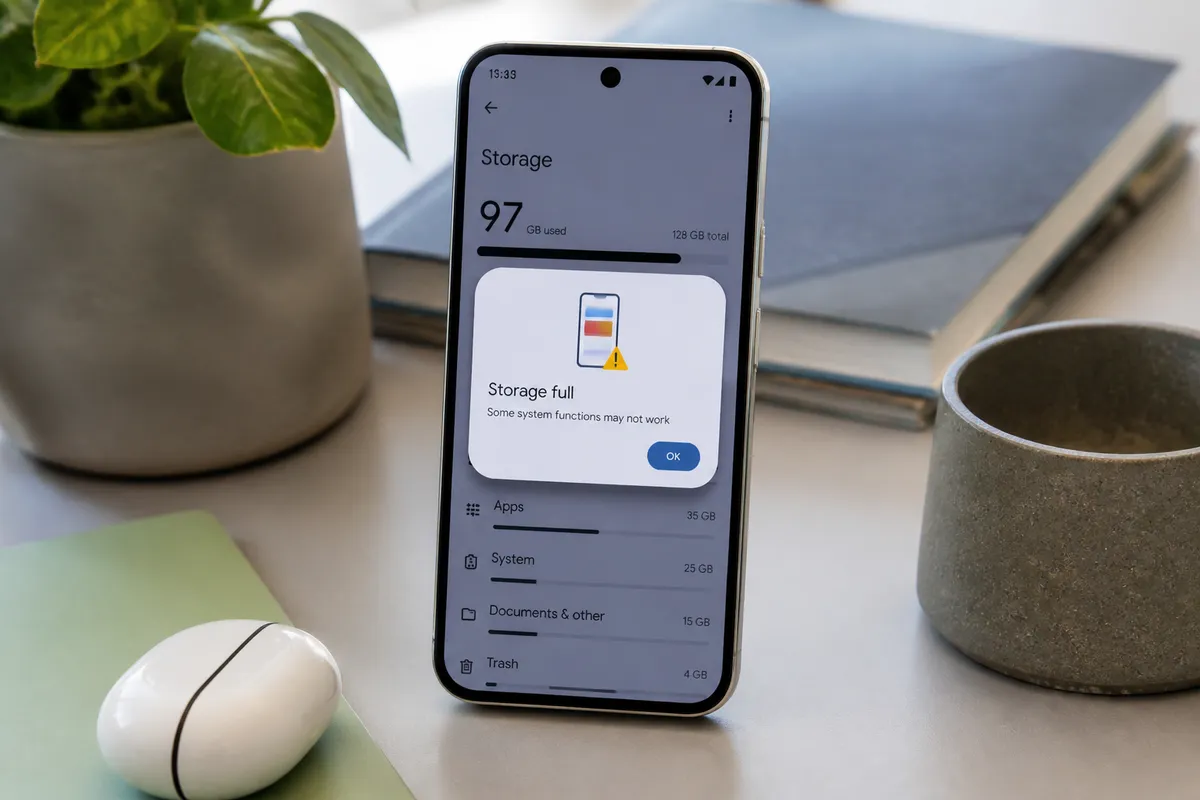
Vérifiez votre connexion, la date et l'heure du téléphone (réglées sur automatique), et l'espace de stockage disponible.
Pour les blocages plus profonds, voyez nos guides quand le Play Store est bloqué, quand il ne télécharge pas, ou face à l'erreur df-dferh-01.
Vider le cache du Play Store supprime-t-il mes applications ?
Non. Le cache ne contient que des fichiers temporaires. Vos applications, comptes et données restent intacts.
À lire aussi : Transférer ses données d'un Android à un autre : le guide complet 2026
Quelle différence entre vider le cache et effacer les données ?
Le cache, ce sont des fichiers temporaires. Les données incluent vos préférences du Play Store. Effacer les données réinitialise l'appli, sans désinstaller vos applications.
Le Play Store ne télécharge toujours pas après avoir vidé le cache ?
Videz aussi le cache des Services Google Play, vérifiez la date et l'heure automatiques, l'espace libre et la connexion.
À quelle fréquence faut-il vider le cache du Play Store ?
Seulement en cas de souci. Ce n'est pas un entretien régulier : Android gère le cache automatiquement.
À lire aussi : Gemini sur Android : les vraies astuces pour enfin utiliser l’IA Google efficacement
Où trouver le Play Store dans les réglages ?
Réglages, Applications (ou Gestion des applications), puis Google Play Store, et enfin Stockage.
En bref
Cache du Play Store, puis Services Google Play : ces deux gestes lèvent la plupart des erreurs de téléchargement, sans rien perdre. Gardez-les en réflexe avant toute manipulation plus lourde.


Soyez le premier à réagir.