
Votre iPhone cache bien des secrets sous son interface épurée. Découvrez 22 fonctionnalités méconnues qui vont transformer votre utilisation quotidienne de l’appareil d’Apple.
Même après des années d’utilisation, l’iPhone continue de surprendre par la richesse de ses options cachées. Entre raccourcis discrets, gestes méconnus et paramètres enterrés dans les menus, votre smartphone recèle de fonctionnalités que la plupart des utilisateurs ignorent encore. De quoi redécouvrir votre appareil sous un jour nouveau.
Les raccourcis gestuels méconnus
Commençons par les gestes qui vont révolutionner votre navigation. Le triple-tap sur l’arrière de votre iPhone (disponible depuis l’iPhone 8) peut déclencher n’importe quelle action : capture d’écran, lampe torche, ou même ouverture d’une app spécifique. Rendez-vous dans Réglages > Accessibilité > Toucher > Toucher le dos de l’appareil pour configurer cette option.
À lire aussi : Raspberry Pi et vieux matériel : pourquoi c'est plus malin que de tout racheter
Plus subtil encore : maintenez l’icône de l’appareil photo sur l’écran de verrouillage puis glissez vers la gauche pour accéder directement au mode vidéo. Pas besoin de déverrouiller, puis d’ouvrir l’app, puis de changer de mode.
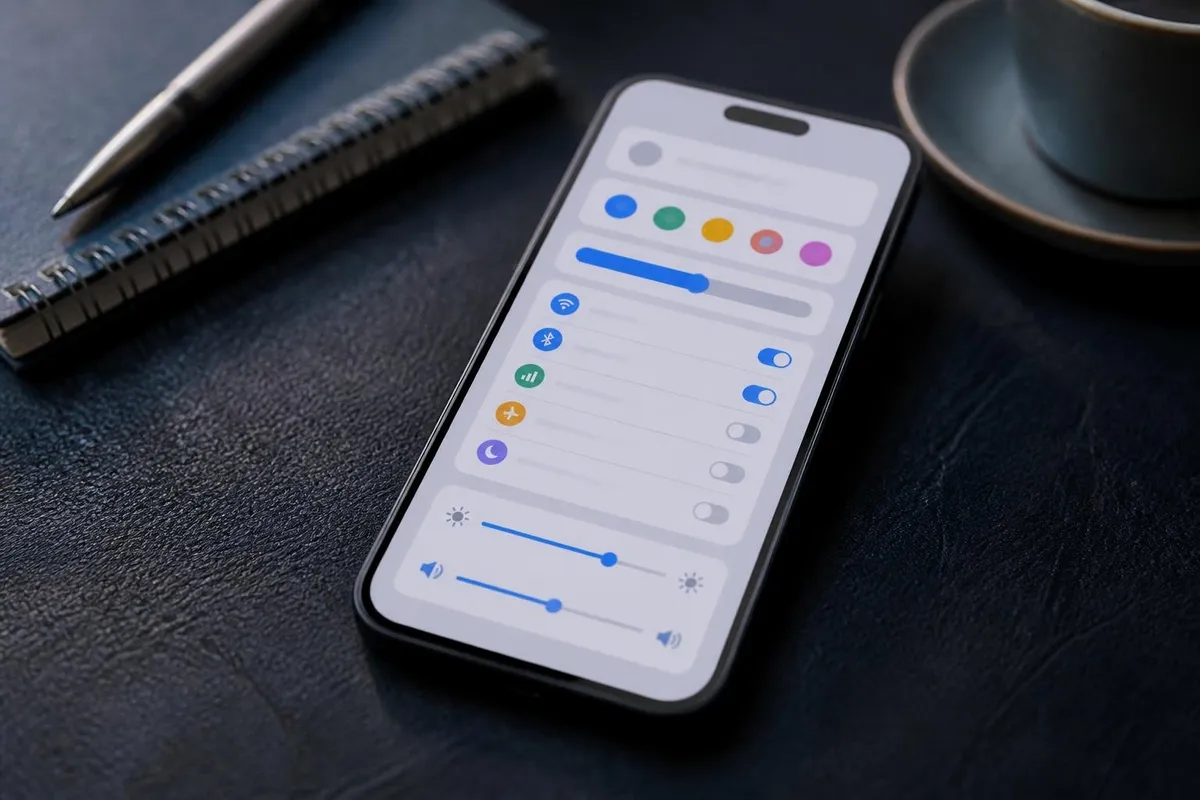
Le glissement vers le bas depuis le coin supérieur droit active le Centre de contrôle, c’est connu. Mais saviez-vous qu’un appui prolongé sur les icônes révèle des options supplémentaires ? Sur la lampe torche par exemple, vous pouvez régler l’intensité directement.
- Triple-tap arrière : action personnalisable
- Maintien + glissement caméra : accès mode vidéo
- Appui long Centre de contrôle : options avancées
- Secousse de l’iPhone : annulation de la dernière action (si activée)
Navigation et saisie optimisées
Votre clavier virtuel dissimule plusieurs astuces de pro. Maintenez la barre d’espace pour transformer tout le clavier en trackpad : vous pourrez déplacer le curseur avec précision dans vos textes. Fini les galères pour positionner le curseur entre deux lettres.
À lire aussi : Samsung Edge Panel : réorganisez vos apps en quelques gestes
Dans Safari, un appui long sur les flèches précédent/suivant affiche l’historique complet de l’onglet. Plus rapide que de remonter page par page. D’ailleurs, glissez vers la droite depuis le bord gauche de l’écran pour revenir à la page précédente dans n’importe quelle app.
La saisie vocale cache elle aussi ses secrets. Dites « nouveau paragraphe » pour créer un retour à la ligne, ou « tout en majuscules » avant un mot pour l’écrire entièrement en capitales. Pratique pour dicter des mails professionnels sans reprendre la main.
- Barre d’espace maintenue = trackpad
- Appui long flèches Safari = historique
- Glissement bord gauche = retour
- Commandes vocales avancées pour la ponctuation
- Double-tap espace = point + espace automatique
- « Effacer ça » en dictée = suppression du dernier mot
Personnalisation avancée et options cachées
Les réglages d’accessibilité regorgent de fonctions utiles pour tous. Réglages > Accessibilité > Affichage et taille du texte > Formes des boutons souligne tous les éléments cliquables de l’interface. Très pratique pour repérer rapidement les liens dans une page web dense.
À lire aussi : Carte SIM : cette erreur avec l'outil d'éjection peut ruiner votre téléphone
Plus surprenant : vous pouvez créer des vibrations personnalisées pour vos contacts. Rendez-vous dans Réglages > Sons et vibrations > Sonnerie > Vibrations > Créer une vibration. Tapotez l’écran pour composer votre rythme, puis associez-le à un contact spécifique.
L’app Mesure, souvent négligée, peut détecter automatiquement les rectangles et mesurer leur superficie. Pointez simplement vers un document posé sur une table : l’app propose d’elle-même de calculer sa surface.
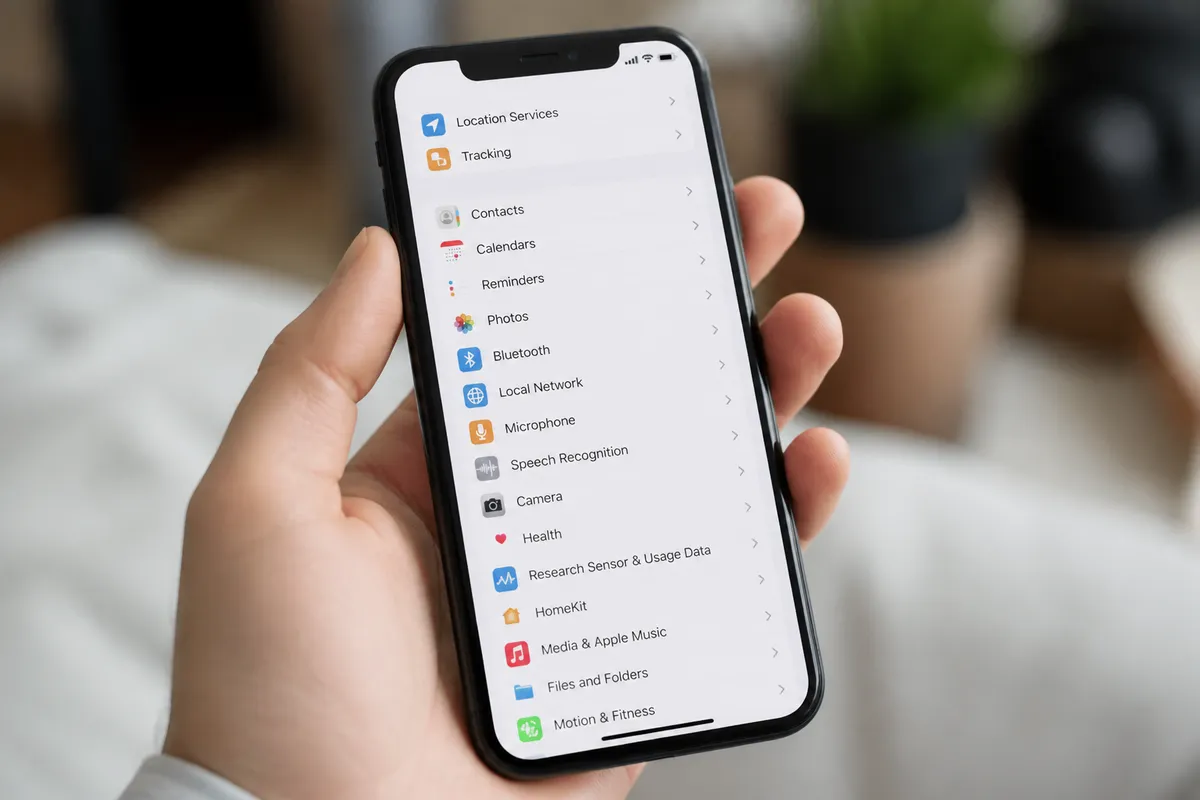
Côté confidentialité, Réglages > Confidentialité et sécurité > Analyse et améliorations > Ne pas partager empêche l’envoi automatique de données d’usage à Apple. Un réglage que peu d’utilisateurs pensent à vérifier.
À lire aussi : Localisation iPhone : bloquer l'accès des apps en quelques étapes
- Formes des boutons : repérage visuel des liens
- Vibrations personnalisées par contact
- Mesure automatique des rectangles
- Arrêt du partage de données d’usage
- Mode daltonien dans Accessibilité
- Loupe virtuelle avec l’appareil photo
- Reconnaissance de texte dans les photos (OCR)
- Minuteur sommeil pour la musique
Attention cela dit : certaines de ces fonctions peuvent impacter l’autonomie ou nécessiter une prise en main. Reste à voir si vous adopterez toutes ces astuces au quotidien, mais au moins vous savez désormais que votre iPhone en a encore sous le capot.
Soyez le premier à réagir.