


Vous venez de poser votre Galaxy S26 sur la table, vous appuyez sur le bouton latéral, et rien. Écran noir, silence total. Le téléphone était pourtant parfaitement fonctionnel il y a dix minutes. Ce type de situation est franchement stressant, surtout sur un appareil à ce prix, mais pas de quoi catastrophiser tout de suite. Dans la quasi-totalité des cas, un écran noir sur le S26 pointe vers un plantage logiciel temporaire ou une batterie à plat, deux causes que vous pouvez corriger vous-même. Ce guide suit la logique recommandée par Samsung : on commence par le plus rapide et le plus anodin, on termine par les options qui effacent vos données.
À noter : ces étapes valent aussi pour le Galaxy S26+ et le Galaxy S26 Ultra, tous sous One UI. La série S26 n'a plus de bouton Power séparé, c'est le bouton latéral (Side button) qui fait tout. Gardez ça en tête pour les manipulations qui suivent.
Les 9 solutions à tester dans l'ordre
1. Redémarrage forcé
C'est le premier réflexe, et souvent le seul nécessaire. Un redémarrage forcé vide le freeze logiciel sans toucher à vos données. Sur le S26, maintenez le bouton latéral et le bouton Volume bas simultanément pendant 10 à 20 secondes. Tenez bon même si rien ne semble se passer au début. Dès que le logo Samsung apparaît, vous pouvez relâcher. Si ça repart, inutile d'aller plus loin.
À lire aussi : Samsung Galaxy S26+ : hotspot qui ne fonctionne pas, 11 solutions
2. Vérifier le boîtier et le port USB-C
Avant toute chose, retirez la coque si vous en avez une : certaines housses trop ajustées peuvent appuyer sur le bouton latéral en continu et bloquer le comportement normal du téléphone. Inspectez ensuite le port USB-C, un connecteur encrassé ou légèrement corrodé empêche une charge correcte et peut simuler un écran mort. Éjectez aussi le tiroir SIM pour vérifier l'indicateur de dommages liquides (LDI) : s'il est blanc (avec ou sans petites croix roses), pas de souci. S'il vire au rose vif, violet ou rouge, c'est une infiltration d'eau, et là il faut passer par le service après-vente.
3. Recharger la batterie
Une batterie complètement à plat donne exactement l'impression d'un écran mort. Branchez le S26 à un adaptateur secteur adapté et laissez-le tranquille pendant au moins une heure. Petite précision utile : Samsung ne fournit pas d'adaptateur dans la boîte, seulement le câble USB-C. Assurez-vous donc d'utiliser un chargeur capable de délivrer suffisamment de puissance, pas le port USB de votre PC ou une prise de voiture au minimum.
4. Gérer l'humidité dans le port USB-C
Si l'écran affiche une icône de goutte d'eau et refuse de charger, le port a détecté de l'humidité, ce qui peut arriver même sans contact direct avec l'eau, par simple condensation. Débranchez le câble, secouez doucement le téléphone port vers le bas (5 à 10 fois, sans forcer), et essuyez avec un chiffon sec. En attendant que le port sèche, la recharge sans fil Qi du S26 vous permet de continuer à alimenter la batterie sans passer par le connecteur.
À lire aussi : Transférer ses données d'un Android à un autre : le guide complet 2026
5. Démarrer en mode sans échec
Si l'écran ne devient noir qu'au lancement de certaines applications, une app tierce est probablement en cause. Le mode sans échec démarre One UI avec uniquement les applications système intégrées. Pour y accéder : maintenez le bouton latéral et Volume bas en même temps, puis appuyez longuement sur l'icône Éteindre jusqu'à voir apparaître l'option Mode sans échec, et confirmez. Si le problème disparaît dans ce mode, désinstallez les applications récemment ajoutées ou mises à jour, puis redémarrez normalement.
6. Mettre à jour le logiciel
Un firmware obsolète peut provoquer des bugs d'affichage. Si le téléphone est suffisamment réactif, allez dans Paramètres > Mise à jour logicielle > Télécharger et installer. Chargez à au moins 50% et connectez-vous au Wi-Fi avant de lancer la mise à jour, le téléphone redémarre en cours de processus. Si l'écran ne répond plus du tout, connectez le S26 à un PC ou Mac via USB et ouvrez Samsung Smart Switch : l'outil détecte les mises à jour disponibles et vous guide pas à pas. Et ça, c'est pas rien comme filet de sécurité.
7. Effacer la partition cache (Recovery mode)
Si le téléphone reste bloqué sur l'écran noir ou sur le logo Samsung, des fichiers temporaires corrompus peuvent être en cause. La partition cache peut être vidée depuis le mode Recovery sans supprimer vos données personnelles. Attention tout de même : Samsung précise que cette option n'est pas présente sur tous les modèles récents. Si vous ne la voyez pas dans le menu Recovery, passez directement à l'étape suivante.
À lire aussi : Gemini sur Android : les vraies astuces pour enfin utiliser l’IA Google efficacement
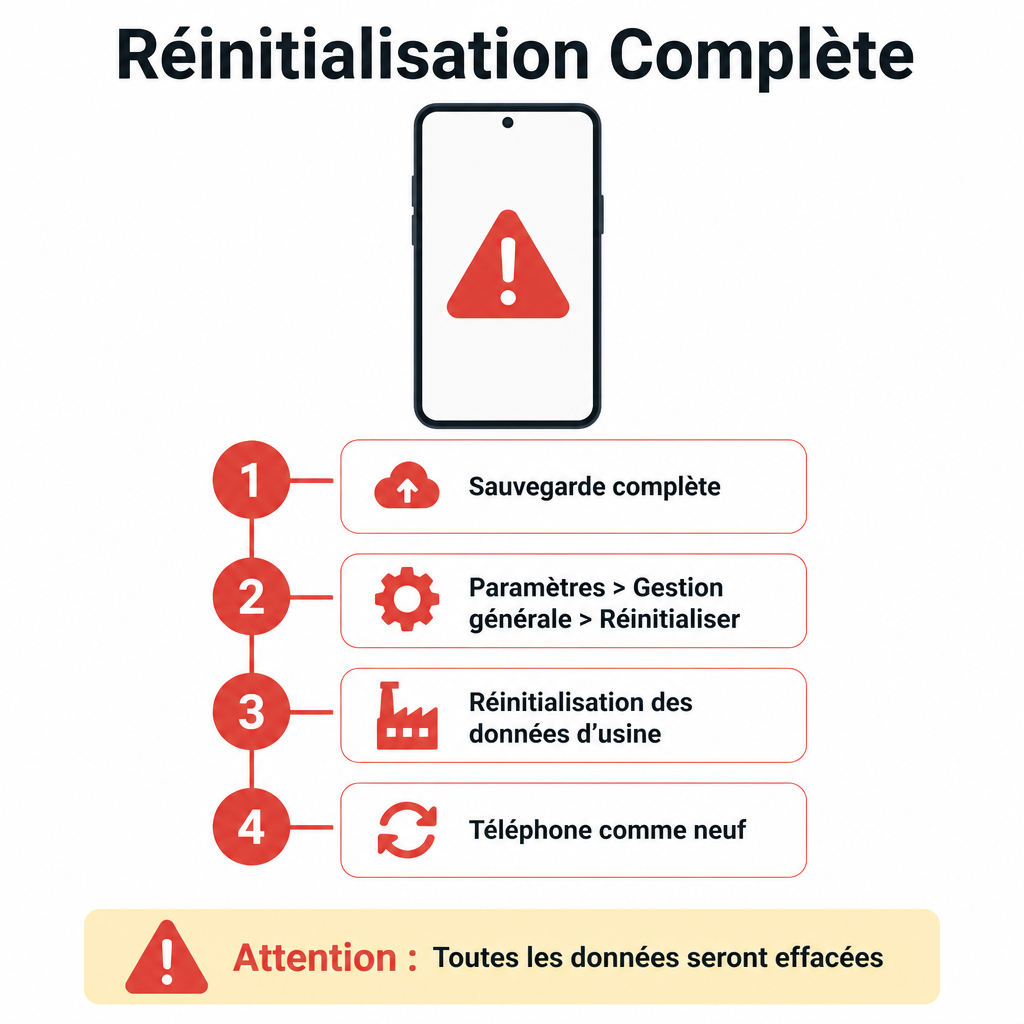
8. Réinitialisation d'usine
Dernière option que vous pouvez réaliser vous-même, et de loin la plus radicale : la réinitialisation complète. Elle efface absolument tout, applications, photos, réglages. Samsung le dit clairement : « Veuillez sauvegarder toutes les informations dont vous avez besoin avant la réinitialisation, car vos données personnelles pourraient ne pas être récupérées. » Faites une sauvegarde complète d'abord, puis allez dans Paramètres > Gestion générale > Réinitialiser > Réinitialisation des données d'usine, confirmez avec votre code de sécurité et votre mot de passe Samsung. Le téléphone repart de zéro, ce qui élimine les bugs logiciels qui ont résisté à tout le reste.
9. Passer par le service Samsung
Si après un redémarrage forcé et une charge complète l'écran reste obstinément noir, Samsung est clair sur la marche à suivre : le téléphone a besoin d'une intervention technique. Un écran persistant et non réactif, surtout combiné à un indicateur LDI positif, pointe vers une panne matérielle qu'aucun réglage logiciel ne peut corriger. Contactez le Samsung Support Center ou prenez rendez-vous via le service de réparation officiel. Évitez de continuer à multiplier les tentatives de redémarrage, ça n'aidera pas une panne hardware.
Récapitulatif des 9 solutions
| Étape | Solution | Efface les données ? |
|---|---|---|
| 1 | Redémarrage forcé (bouton latéral + Volume bas) | Non |
| 2 | Vérifier coque, port USB-C et indicateur LDI | Non |
| 3 | Recharger avec un adaptateur secteur adapté | Non |
| 4 | Sécher le port USB-C, utiliser la recharge sans fil | Non |
| 5 | Mode sans échec pour isoler une app tierce | Non |
| 6 | Mise à jour logicielle (sur appareil ou via Smart Switch) | Non |
| 7 | Effacer la partition cache en Recovery mode | Non |
| 8 | Réinitialisation d'usine | Oui |
| 9 | Service après-vente Samsung | Selon intervention |
D'ailleurs, si votre S26 fonctionne à nouveau normalement après l'une de ces étapes, pensez à vérifier régulièrement les mises à jour One UI : Samsung pousse des correctifs précisément pour ce type de plantage. Reste à voir si la prochaine génération, dont on parle déjà avec le Galaxy Unpacked 2026, apportera des améliorations côté stabilité système. En attendant, la procédure ci-dessus devrait vous sortir de la grande majorité des situations de crise, sans passer trois heures au téléphone avec un service client.
À lire aussi : Motorola Edge 70 Pro Plus : caméra 50MP périscopique et batterie 6500mAh

Soyez le premier à réagir.