
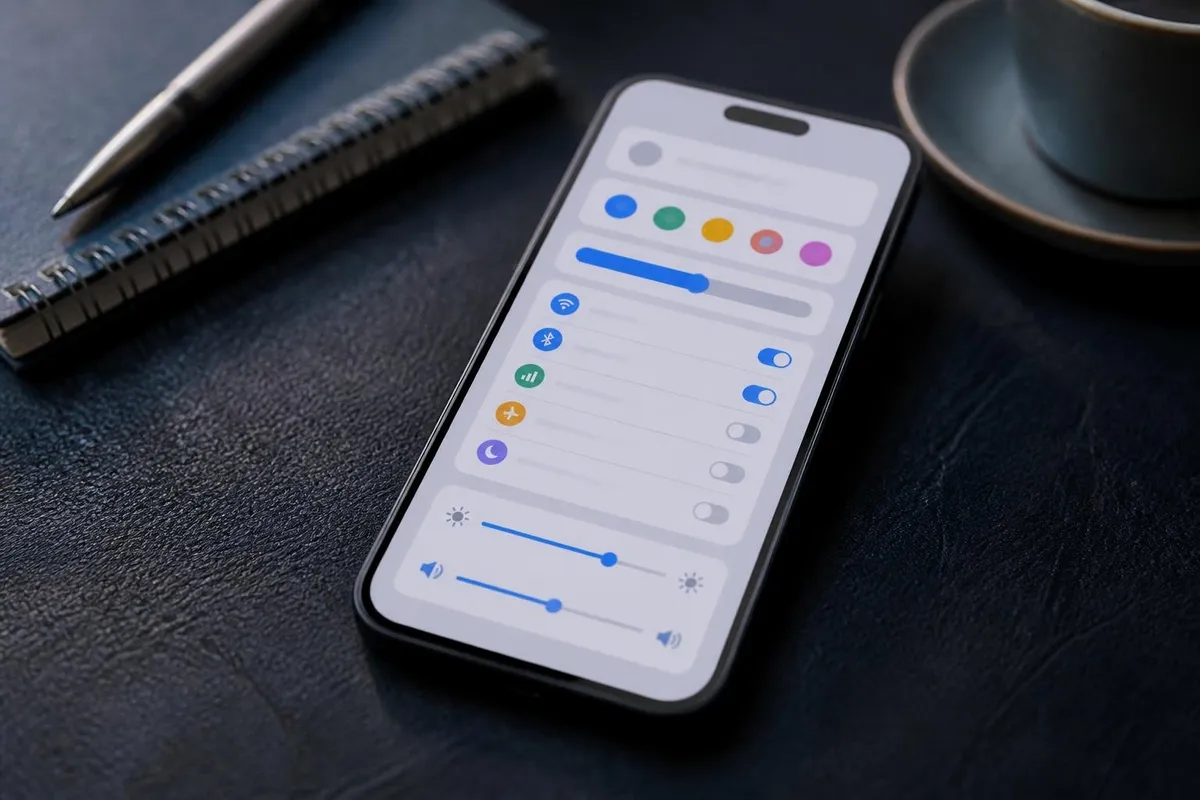
Android Auto regorge de fonctions cachées qui peuvent transformer votre expérience de conduite. Voici quatre réglages méconnus mais essentiels pour optimiser votre utilisation au quotidien.
Vous utilisez Android Auto depuis des mois, mais connaissez-vous vraiment tous ses réglages ? Au-delà de l’interface évidente, Google a intégré plusieurs options avancées qui peuvent considérablement améliorer votre confort d’utilisation. Ces paramètres, souvent négligés, méritent pourtant votre attention.
Prérequis avant de commencer
Avant de plonger dans ces réglages, assurez-vous d’avoir :
À lire aussi : Samsung Galaxy S26+ : hotspot qui ne fonctionne pas, 11 solutions
- Un smartphone Android (version 6.0 minimum)
- L’application Android Auto installée et à jour
- Votre véhicule connecté et Android Auto fonctionnel
- Accès aux paramètres de votre téléphone
Ces prérequis respectés, passons maintenant aux quatre réglages qui vont changer votre utilisation d’Android Auto.
1. Personnaliser les notifications en conduite
Premier réglage méconnu : la gestion fine des notifications. Par défaut, Android Auto fait preuve d’une certaine retenue, mais vous pouvez ajuster précisément quelles applications peuvent vous déranger au volant.
Étape 1 : Ouvrez l’application Android Auto sur votre smartphone (pas dans la voiture).
Étape 2 : Appuyez sur l’icône hamburger (trois traits) en haut à gauche.
Étape 3 : Rendez-vous dans Paramètres > Notifications.
Étape 4 : Sélectionnez « Personnaliser les notifications ».
À lire aussi : Galaxy S26 écran noir : 9 solutions pour réparer votre Samsung
Vous découvrirez alors une liste complète de vos applications. Pour chacune, vous pouvez choisir :
- Affichage complet des notifications
- Messages vocaux uniquement
- Blocage total des alertes
- Notifications d’urgence seulement
Résultat attendu : Vos notifications WhatsApp, Telegram ou Slack n’interrompront plus vos trajets, sauf si vous l’autorisez explicitement.
2. Activer le mode conduite automatique
Deuxième fonction cachée particulièrement pratique : le démarrage automatique d’Android Auto dès que vous montez en voiture. Cette option évite de manipuler votre téléphone à chaque trajet.
À lire aussi : Transférer ses données d'un Android à un autre : le guide complet 2026
Étape 1 : Dans les paramètres Android Auto de votre smartphone, cherchez « Lancement automatique ».
Étape 2 : Activez « Démarrer Android Auto quand le Bluetooth se connecte ».
Étape 3 : Sélectionnez le Bluetooth de votre véhicule dans la liste.
Une fois cette étape terminée, configurez également le mode Ne pas déranger :
- Rendez-vous dans Paramètres Android > Son et vibration
- Activez « Ne pas déranger pendant la conduite »
- Choisissez « Détection automatique »
Résultat attendu : Dès que vous démarrez votre voiture, Android Auto se lance automatiquement et votre téléphone passe en mode silencieux intelligent.
À lire aussi : Gemini sur Android : les vraies astuces pour enfin utiliser l’IA Google efficacement
3. Optimiser la qualité audio et les commandes vocales
Troisième réglage souvent ignoré : l’ajustement de la qualité audio pour les appels et l’Assistant Google. Cette fonction améliore significativement la compréhension mutuelle pendant vos conversations.
Configuration audio avancée :
Étape 1 : Dans Android Auto, accédez à Paramètres > Audio.
Étape 2 : Activez « Amélioration vocale » et « Réduction du bruit ».
Étape 3 : Réglez le « Niveau de sensibilité Hey Google » sur « Élevé » si votre habitacle est bruyant.
À lire aussi : Motorola Edge 70 Pro Plus : caméra 50MP périscopique et batterie 6500mAh
Optimisation des commandes :
- Testez la reconnaissance vocale avec « Entraîner votre voix »
- Activez « Réponses vocales automatiques » pour les messages
- Configurez les « Raccourcis vocaux personnalisés »
Résultat attendu : L’Assistant Google vous comprend mieux, même moteur allumé, et vous pouvez créer des commandes sur mesure comme « Navigation maison » ou « Appelle le bureau ».
4. Personnaliser l’écran d’accueil et les raccourcis
Quatrième et dernier réglage méconnu : la personnalisation complète de votre interface Android Auto. Vous pouvez réorganiser les applications, créer des raccourcis et même masquer certaines fonctions.
À lire aussi : Android 15 bêta : Google doit-il abandonner son cycle annuel ?
Réorganisation de l’interface :
Étape 1 : Sur l’écran Android Auto de votre véhicule, maintenez appuyée n’importe quelle icône d’application.
Étape 2 : Sélectionnez « Personnaliser le lanceur ».
Étape 3 : Glissez-déposez vos applications préférées en première position.
Configuration des raccourcis intelligents :
- Activez « Suggestions contextuelles » dans les paramètres
- Configurez jusqu’à 6 « Contacts favoris » pour un accès direct
- Personnalisez les « Destinations fréquentes » dans Google Maps
Résultat attendu : Votre écran d’accueil Android Auto affiche en priorité vos applications les plus utilisées, vos contacts importants et vos trajets habituels. Fini les recherches fastidieuses au volant.
En cas de problème : troubleshooting rapide
Si certains réglages ne fonctionnent pas correctement :
- Notifications absentes : Vérifiez que l’autorisation « Accès aux notifications » est activée pour Android Auto dans les paramètres de votre téléphone
- Démarrage automatique défaillant : Supprimez et reconnectez le Bluetooth de votre véhicule
- Commandes vocales inopérantes : Réinitialisez l’Assistant Google et répétez l’entraînement vocal
Ces quatre réglages transforment Android Auto d’un simple miroir de smartphone en véritable assistant de conduite personnalisé. Attention cela dit, certaines options peuvent varier selon votre modèle de véhicule et la version d’Android Auto installée. Reste à voir si Google enrichira encore ces fonctions dans les prochaines mises à jour, mais en attendant, vous avez de quoi optimiser sérieusement vos trajets quotidiens.



Soyez le premier à réagir.