

Changer de téléphone ne devrait pas signifier perdre dix ans de photos ou repartir de zéro. Android propose aujourd'hui plusieurs chemins pour copier l'intégralité d'un appareil vers un autre, y compris entre marques différentes. Ce guide détaille chaque méthode, ce qu'elle copie réellement, et les pièges à éviter.
Avant de commencer : la préparation en 4 points
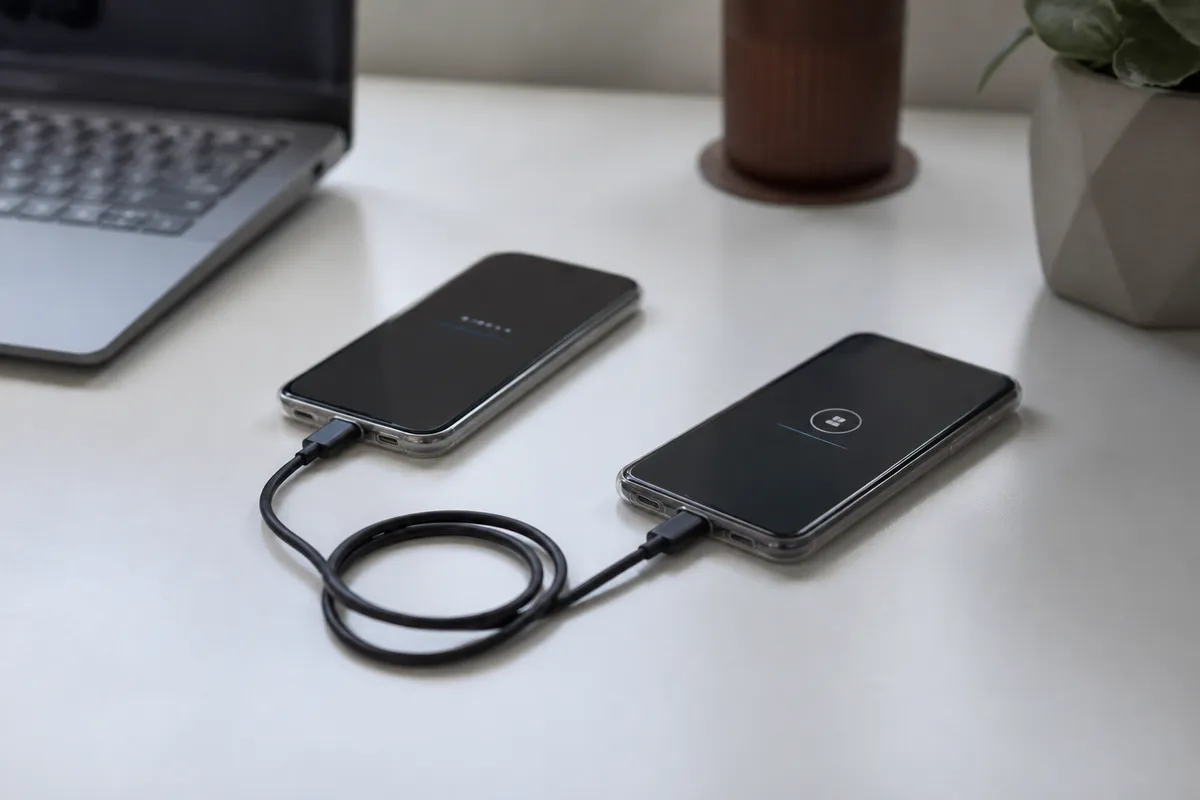
Quelques minutes de préparation évitent un transfert interrompu à mi-chemin.
- Chargez les deux téléphones au-dessus de 50 %, ou laissez-les branchés pendant l'opération.
- Connectez-les au même réseau wifi pour un transfert sans fil stable.
- Notez vos identifiants Google (adresse et mot de passe), ainsi que le code de l'ancien téléphone.
- Prévoyez un câble USB-C vers USB-C (et un adaptateur si l'ancien appareil utilise un micro-USB) pour la méthode la plus rapide.
Méthode 1 : l'assistant de configuration Android (la plus simple)
Au premier allumage d'un téléphone neuf ou réinitialisé, Android propose une étape intitulée « Copier les applications et les données ». C'est le moyen le plus direct.
À lire aussi : Samsung Galaxy S26+ : hotspot qui ne fonctionne pas, 11 solutions
- Allumez le nouveau téléphone et suivez la configuration jusqu'à l'écran de copie des données.
- Choisissez « Un téléphone Android » comme source.
- Reliez les deux appareils par câble, ou sélectionnez le transfert sans fil si vous n'avez pas de câble.
- Sur l'ancien téléphone, confirmez et sélectionnez ce que vous voulez copier : applications, photos, contacts, messages, réglages.
- Laissez les deux appareils côte à côte jusqu'à la fin.
Cette méthode copie aussi l'agencement de l'écran d'accueil et la plupart des réglages système. Si vous avez déjà passé l'étape de configuration, une réinitialisation d'usine du nouvel appareil permet de la relancer.
Méthode 2 : la sauvegarde du compte Google
Le compte Google sauvegarde en continu une partie de votre appareil dans Google Drive. Sur le nouveau téléphone, il suffit de se connecter au même compte pour tout récupérer. C'est la solution idéale quand l'ancien appareil n'est plus disponible.
Pour vérifier que la sauvegarde est active : Réglages > Google > Sauvegarde. Voici ce qu'elle couvre.
À lire aussi : Galaxy S26 écran noir : 9 solutions pour réparer votre Samsung
| Type de donnée | Sauvegardé par Google ? | Détail |
|---|---|---|
| Contacts | Oui | Synchronisés via Google Contacts |
| Photos et vidéos | Oui, si Google Photos est activé | Selon l'espace de stockage disponible |
| Applications | Oui (réinstallation) | Re-téléchargées depuis le Play Store |
| Données internes des applications | Partiellement | Dépend de chaque application |
| SMS et historique d'appels | Oui | Inclus dans la sauvegarde appareil |
| Mots de passe wifi et réglages | Oui | Restaurés à la configuration |
Limite à connaître : les données internes de certaines applications (parties de jeu, historiques) ne suivent pas toujours. Les applications sensibles gèrent leur propre sauvegarde, détaillée plus bas.
Méthode 3 : Samsung Smart Switch et les outils constructeurs
Samsung Smart Switch transfère contacts, photos, applications, messages et réglages vers un Samsung, depuis un autre Android ou même un iPhone. Le transfert se fait par câble, en wifi, ou via un ordinateur.
Chaque grand fabricant propose son équivalent :
À lire aussi : Gemini sur Android : les vraies astuces pour enfin utiliser l’IA Google efficacement
- Xiaomi : l'outil « Mi Mover » intégré.
- OnePlus : « Clone Phone ».
- Oppo et Realme : « Clone Phone » également.
- Google Pixel : s'appuie directement sur l'assistant de la méthode 1.
Ces outils sont utiles quand on reste dans la même marque, car ils copient aussi des réglages propres au constructeur que l'assistant générique ignore.
Méthode 4 : Bluetooth et applications tierces
Le Bluetooth dépanne pour quelques contacts ou un petit fichier, mais son débit le rend inadapté à un transfert complet. Pour les cas particuliers (pas de câble, marques exotiques), des applications comme Send Anywhere ou les outils intégrés font passer les fichiers par wifi direct.
Prudence avec les applications tierces peu connues : préférez celles présentes sur le Play Store avec un éditeur identifié, et désinstallez-les une fois le transfert terminé.
À lire aussi : Motorola Edge 70 Pro Plus : caméra 50MP périscopique et batterie 6500mAh
Tableau comparatif des méthodes
| Méthode | Ce qu'elle copie | Vitesse | Compte requis | Idéale pour |
|---|---|---|---|---|
| Assistant Android | Tout (apps, photos, réglages, messages) | Rapide par câble | Compte Google | Le cas général |
| Sauvegarde Google | Contacts, photos, apps, réglages | Selon connexion | Compte Google | Ancien appareil perdu ou cassé |
| Smart Switch / outils marque | Tout + réglages constructeur | Rapide | Non, mais conseillé | Même marque, ou depuis iPhone |
| Bluetooth | Contacts, petits fichiers | Lente | Non | Dépannage ponctuel |
Les données qui ne suivent pas toutes seules
Trois catégories demandent une action manuelle avant d'effacer l'ancien téléphone.
WhatsApp et les messageries
WhatsApp sauvegarde ses conversations dans Google Drive ou en local. Sur le nouveau téléphone, installez l'application, connectez-vous avec le même numéro, puis lancez la restauration quand elle est proposée. Le détail des messageries et de leur niveau de protection est traité dans notre comparatif WhatsApp, Telegram ou Signal.
Les applications bancaires
La plupart des applications bancaires lient l'accès à un appareil. Prévoyez de re-valider votre identité sur le nouveau téléphone, parfois avec un code reçu par SMS ou un passage en agence.
À lire aussi : Android 15 bêta : Google doit-il abandonner son cycle annuel ?
La double authentification
Si vous utilisez Google Authenticator ou un outil similaire, activez la synchronisation cloud avant de changer d'appareil, sinon vos codes à usage unique seront perdus. Sauvegardez aussi vos codes de secours.
FAQ
Combien de temps prend un transfert Android vers Android ?
Entre 15 et 60 minutes selon le volume de photos et d'applications. Un transfert sans fil d'environ 64 Go prend généralement 30 à 45 minutes (estimation selon le débit wifi) ; par câble USB-C, c'est plus rapide.
Le transfert copie-t-il aussi les applications ?
Oui pour l'assistant de configuration et Smart Switch, qui réinstallent les applications et restaurent une partie de leurs données. La sauvegarde Google réinstalle les applications mais ne garde pas toujours leurs données internes.
À lire aussi : Google Maps : l’astuce gratuite et légale pour activer les alertes radars en 2026
Mes conversations WhatsApp sont-elles transférées ?
Pas par toutes les méthodes. WhatsApp gère sa propre sauvegarde : lancez la restauration depuis l'application sur le nouveau téléphone, avec le même numéro.
Peut-on transférer sans wifi ni câble ?
Le Bluetooth suffit pour des contacts et petits fichiers, mais il est trop lent pour les photos et applications. Un transfert complet demande le wifi ou un câble.
Comment faire si l'écran de l'ancien téléphone est cassé ?
Avec une sauvegarde Google active, connectez simplement votre compte sur le nouveau téléphone. Sinon, Smart Switch peut fonctionner si l'écran répond encore, ou via un câble vers un PC.
Le bon réflexe pour la suite
Une fois le nouveau téléphone en main, vérifiez que tout est bien arrivé avant d'effacer l'ancien : photos, contacts, accès bancaires, codes de double authentification. Activez ensuite la sauvegarde Google sur le nouvel appareil : transférer ses données d'un Android vers un autre sera encore plus rapide la prochaine fois. Pour aller plus loin, consultez aussi nos pages Android et compte Google.
Soyez le premier à réagir.