

Faire tourner des applications et des jeux Android sur un Mac est une demande courante, que l'on veuille jouer à un titre mobile au clavier et à la souris, ou tester une app que l'on développe. Mais le passage d'Apple à ses propres puces a rebattu les cartes : un émulateur android mac qui marchait très bien il y a trois ans peut être devenu lent, voire abandonné. Ce dossier fait le tri, avec dix solutions classées par usage, leurs forces, leurs limites et leur prix réel en 2026.
Émulateur Android sur Mac : ce qui a changé avec Apple Silicon
La bascule des Mac vers les puces Apple Silicon (M1, M2, M3 puis M4) a une conséquence directe sur l'émulation. Ces puces utilisent l'architecture ARM, la même que celle des téléphones Android. Un émulateur conçu pour cette architecture exécute donc Android nativement, sans couche de traduction, avec d'excellentes performances.
À l'inverse, la plupart des émulateurs historiques étaient pensés pour les processeurs Intel x86. Sur un Mac récent, ils doivent passer par Rosetta 2, la couche de traduction d'Apple, ce qui pèse sur la fluidité et l'autonomie. Certains éditeurs n'ont pas suivi la transition et ont tout simplement arrêté leur version Mac.
À lire aussi : Samsung Health 2026 : redesign complet, 5 points forts et faibles
Le marqueur de 2026, c'est l'arrivée d'émulateurs vraiment natifs Apple Silicon, BlueStacks Air en tête, qui rapprochent enfin le jeu Android sur Mac de l'expérience d'un vrai téléphone. La première question à se poser avant tout téléchargement est donc simple : votre Mac est-il en puce Apple ou en Intel ?
Comment nous avons classé ces émulateurs
Quatre critères guident ce classement, pondérés selon le profil d'utilisateur.
- Compatibilité Apple Silicon : un émulateur natif ARM passe avant une solution qui dépend de Rosetta 2.
- Usage visé : jouer confortablement, ou tester et déboguer une application, ne demandent pas les mêmes outils.
- Prix réel : gratuit, gratuit pour un usage personnel, ou payant, avec le montant.
- Fidélité et stabilité : proximité avec un appareil réel, suivi des mises à jour, présence du Play Store.
Tableau comparatif des 10 émulateurs Android pour Mac
| Émulateur | Type | Apple Silicon natif | Prix | Idéal pour |
|---|---|---|---|---|
| BlueStacks Air | Application locale | Oui (M1 à M4 uniquement) | Gratuit | Jouer simplement |
| MuMu Player | Application locale | Oui | Gratuit | Jeu, multi-instances |
| Android Studio (émulateur) | Outil de développement | Oui (images ARM) | Gratuit | Développer et tester |
| Genymotion | Bureau + cloud | Oui (cloud), partiel (bureau) | Gratuit perso, payant pro | QA et tests pro |
| Appetize.io | Cloud (navigateur) | Sans objet (distant) | Payant, essai gratuit | Démos, intégration continue |
| NoxPlayer | Application locale | Non (Rosetta 2) | Gratuit | Jeu sur Mac Intel |
| UTM + Android | Machine virtuelle | Oui (image ARM) | Gratuit | Bidouilleurs avancés |
| Bliss OS / Android-x86 | Machine virtuelle | Selon l'image | Gratuit | Android complet en VM |
| Corellium | Virtualisation ARM cloud | Oui | Payant (entreprise) | Sécurité, recherche |
| Redfinger | Téléphone cloud | Sans objet (distant) | Freemium | Jeu et automatisation |
1. BlueStacks Air, le meilleur pour jouer sur Apple Silicon
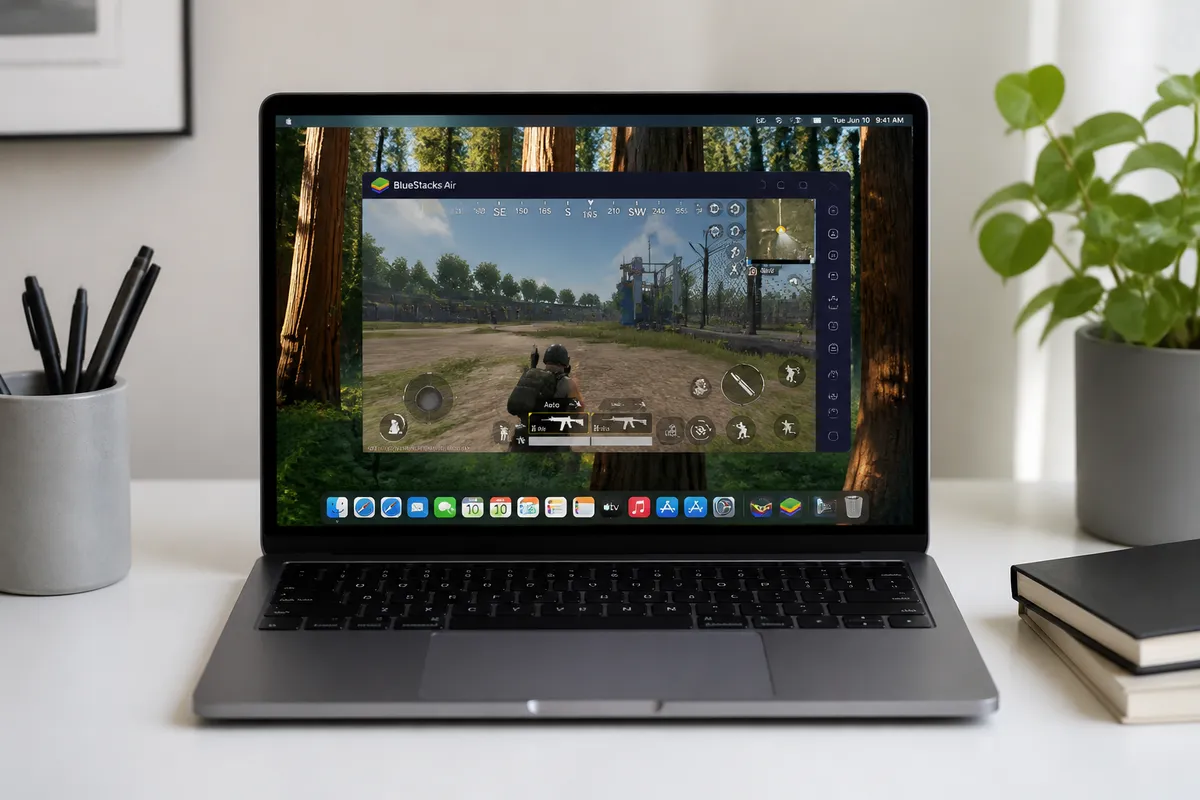
BlueStacks Air est la réponse de l'éditeur le plus connu du secteur à la transition Apple Silicon. C'est une plateforme de jeu Android pensée pour macOS et les puces M1 à M4, désormais sortie de bêta.
À lire aussi : Google AI 2026 : Gemini, tarifs, appli Android et FAQ
Elle exécute Android nativement, gère le Vulkan pour un rendu graphique plus fluide, et propose un gestionnaire multi-instances pour lancer plusieurs jeux ou comptes en parallèle. L'installation est simple et le Play Store est intégré.
Limite à connaître : BlueStacks Air fonctionne uniquement sur les Mac Apple Silicon. Si vous avez un Mac Intel, il faut regarder ailleurs. Prix : gratuit. Pour qui : tout joueur sur Mac récent qui veut le chemin le plus court vers ses jeux mobiles.
2. MuMu Player, l'alternative gaming native
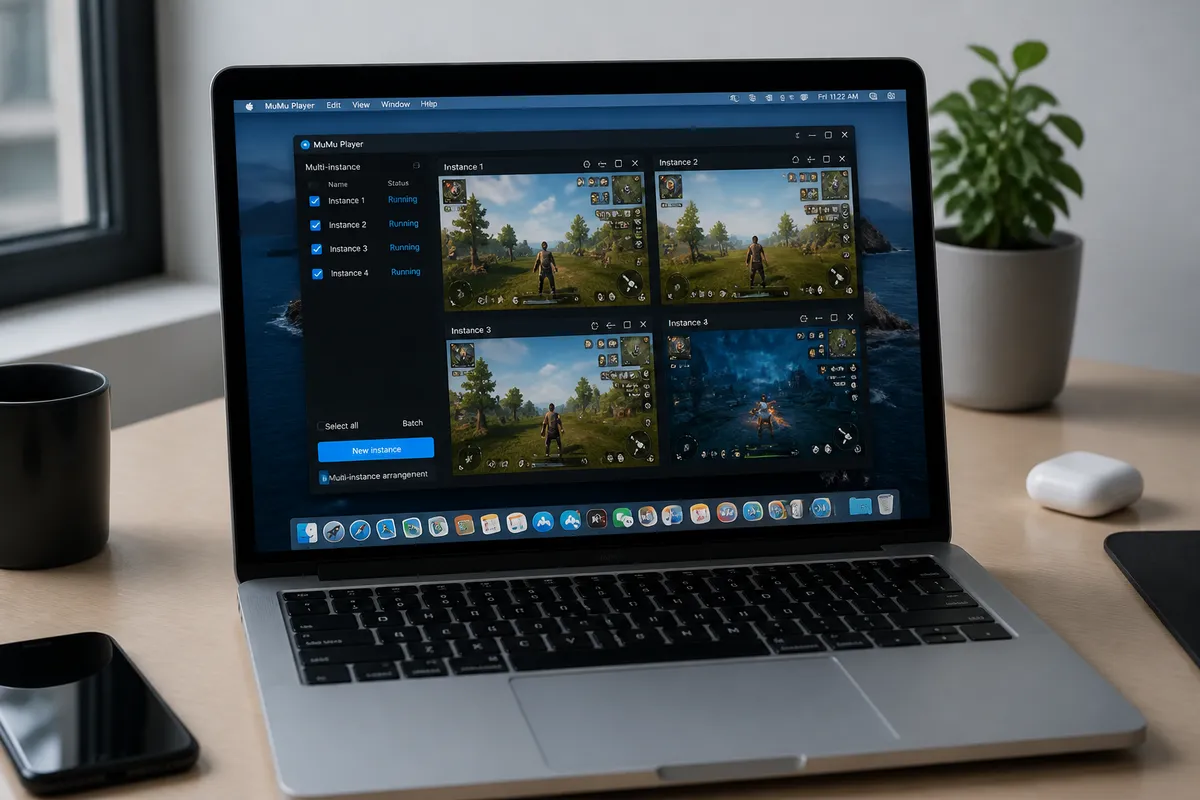
Édité par NetEase, MuMu Player a été l'un des premiers émulateurs à s'adapter aux Mac Apple Silicon. Il vise le même public que BlueStacks Air, les joueurs, avec une base Android récente et la gestion des multi-instances.
À lire aussi : Meilleures applis de prédiction sportive sur Android en juin 2026
Son intérêt est d'offrir une seconde option native quand un jeu tourne mal sur un émulateur et mieux sur l'autre. Les mappages clavier et souris sont soignés, ce qui aide pour les jeux d'action et de stratégie.
Limite : la communauté et les ressources francophones sont plus réduites que celles de BlueStacks. Prix : gratuit. Pour qui : joueurs qui veulent une solution native de secours ou un meilleur confort sur certains titres.
3. Émulateur d'Android Studio, la référence des développeurs
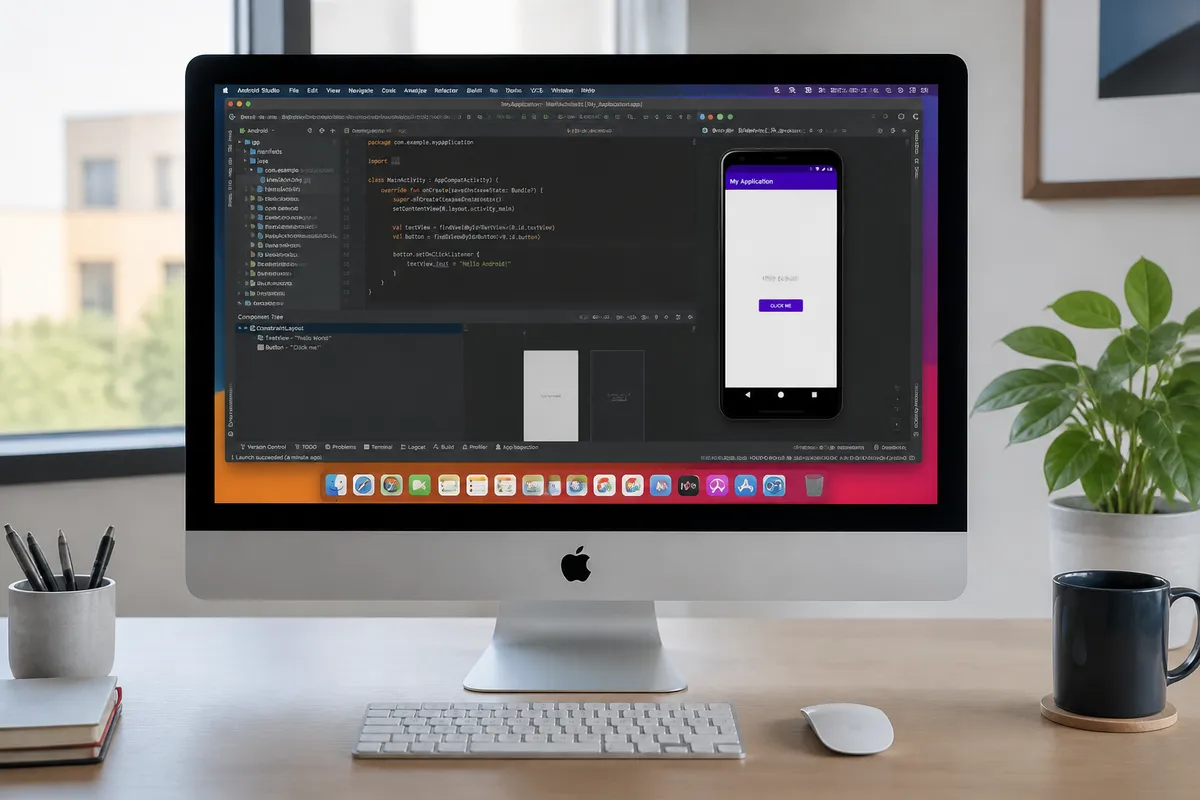
L'émulateur intégré à Android Studio, l'environnement officiel de Google, est gratuit et open source. Sur Apple Silicon, il utilise des images système ARM qui s'exécutent nativement, ce qui le rend bien plus rapide qu'à l'époque Intel.
À lire aussi : WhatsApp vs Telegram vs Signal : quelle messagerie choisir en 2026 ?
Son atout est la fidélité : il colle aux dernières versions d'Android, propose des profils d'appareils variés, des outils de débogage complets et l'accès aux fonctions système. C'est l'outil attendu pour tester une application avant publication.
Limite : il reste gourmand en ressources et son installation, via le SDK Android, est plus lourde qu'une simple application de jeu. Prix : gratuit. Pour qui : développeurs et testeurs, pas les joueurs.
4. Genymotion, l'émulateur professionnel pour le test
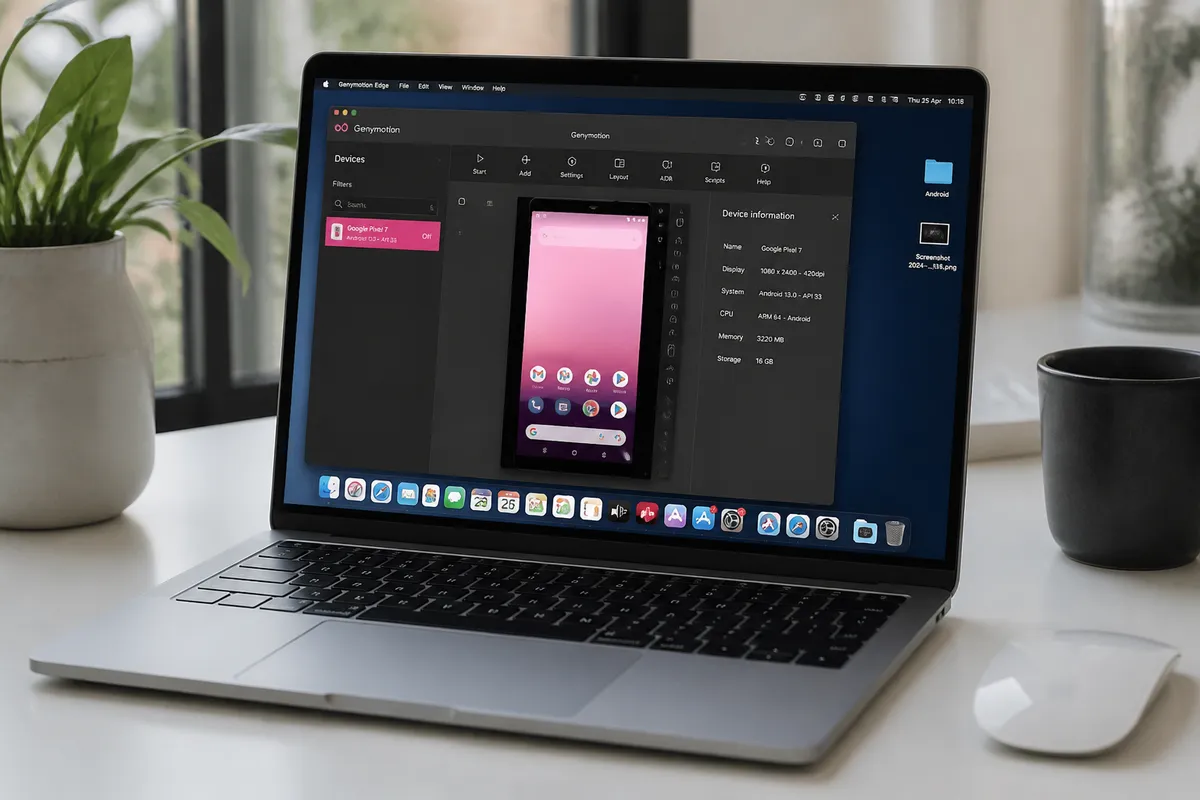
Genymotion est une solution orientée qualité logicielle. Elle existe en version bureau et en version cloud, et permet de simuler des milliers de combinaisons d'appareils et de versions d'Android, utile pour valider une app sur un parc varié.
À lire aussi : Comment savoir si on est bloqué sur WhatsApp : les 5 signes qui ne trompent pas
La version cloud s'utilise sans contrainte de matériel local, un avantage net sur Apple Silicon. La version bureau s'appuie historiquement sur la virtualisation x86, donc à privilégier via le cloud pour un Mac récent.
Prix : gratuit pour un usage personnel ; l'édition professionnelle bureau coûte de l'ordre de 400 dollars par an et par utilisateur, et le cloud se facture à la minute, autour de cinq centimes. Pour qui : équipes QA et développeurs ayant besoin de tester à grande échelle.
5. Appetize.io, Android dans le navigateur
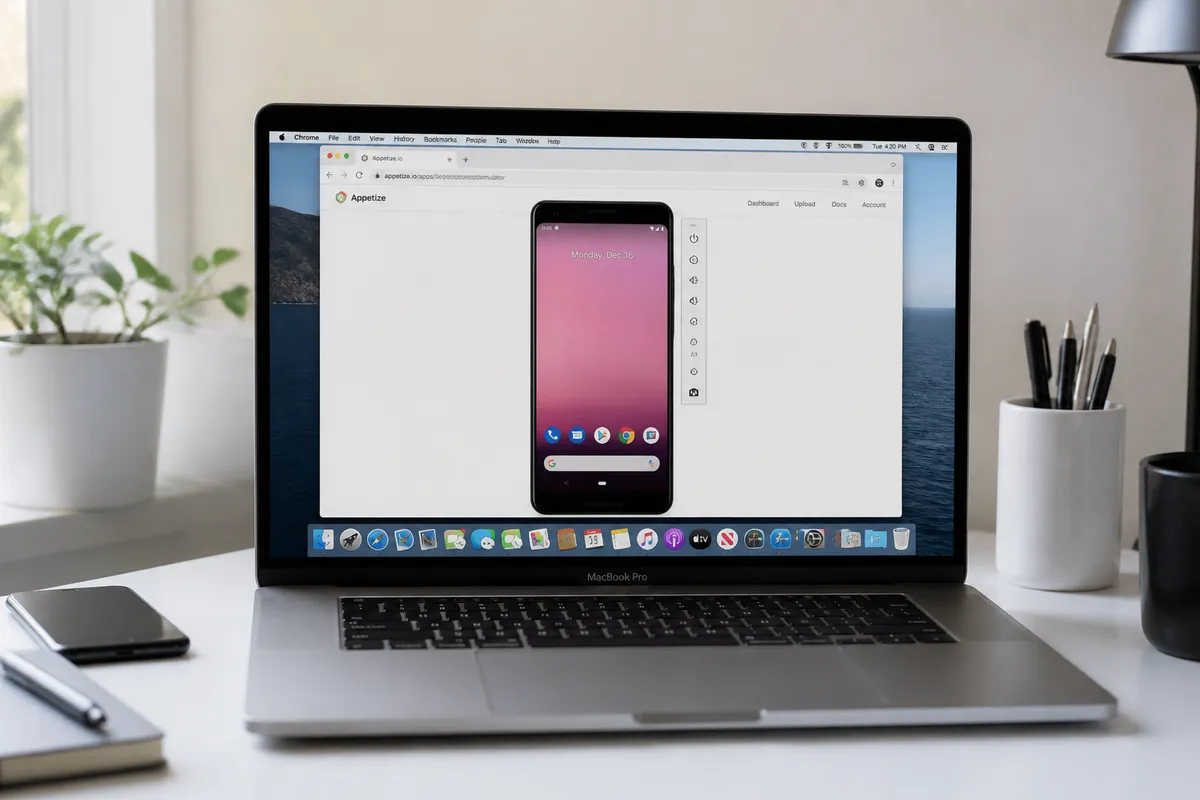
Appetize.io est une solution entièrement cloud : Android s'exécute sur des serveurs distants et s'affiche dans votre navigateur, sans rien installer sur le Mac. C'est idéal pour partager une démo cliquable, intégrer un aperçu dans un site, ou brancher des tests automatisés.
À lire aussi : Grok entraîné avec Claude : xAI accusé d’avoir copié l’IA d’Anthropic
Comme tout passe par le réseau, l'expérience dépend de votre connexion, et ce n'est pas adapté au jeu. Prix : payant, à partir d'une cinquantaine de dollars par mois, avec un quota d'essai gratuit. Pour qui : équipes produit, démonstrations commerciales, intégration continue.
6. NoxPlayer, encore valable sur Mac Intel
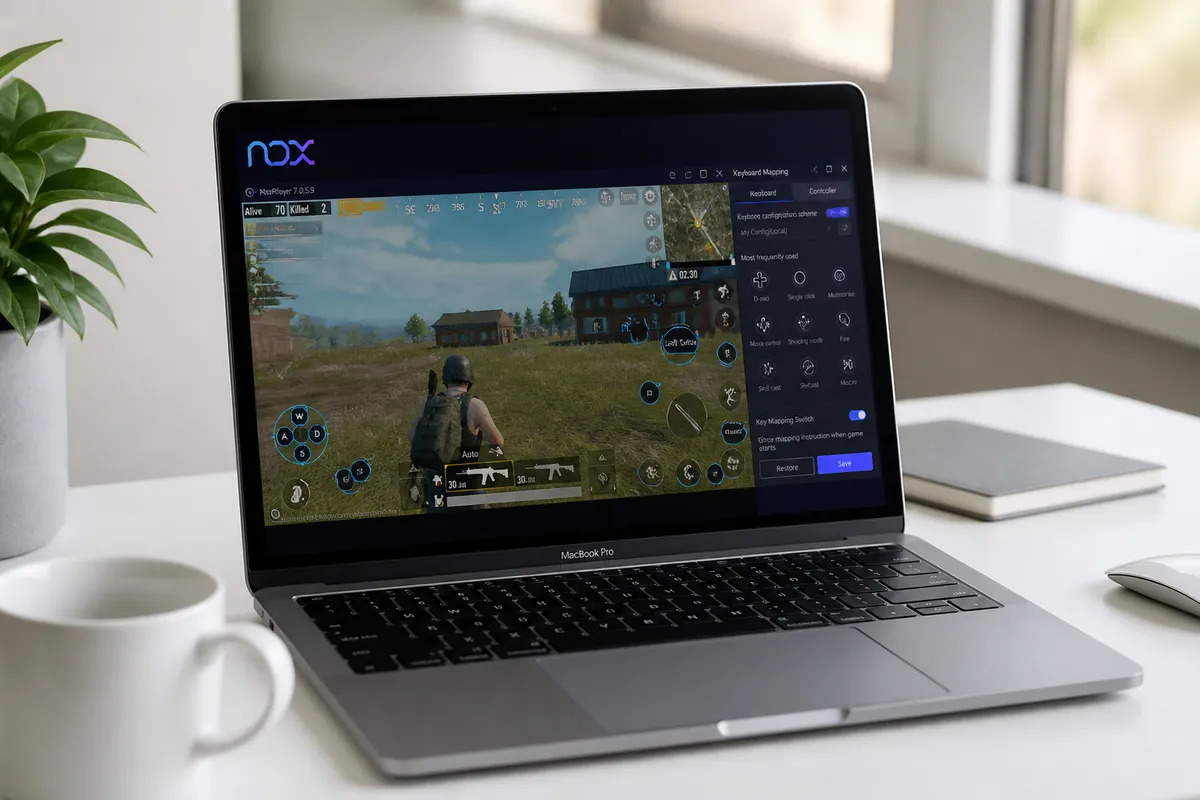
NoxPlayer a longtemps été un favori des joueurs. Le problème en 2026 est l'absence de version native Apple Silicon : sur un Mac M1 à M4, il passe par Rosetta 2 et perd en performance. Sur un Mac Intel, il reste en revanche pertinent.
Il propose les fonctions attendues côté jeu, mappage des touches, multi-instances et macros. Prix : gratuit, financé par la publicité. Pour qui : joueurs équipés d'un Mac Intel, ou usage ponctuel sur Apple Silicon en acceptant la baisse de fluidité.
7. UTM + Android, la voie de la machine virtuelle
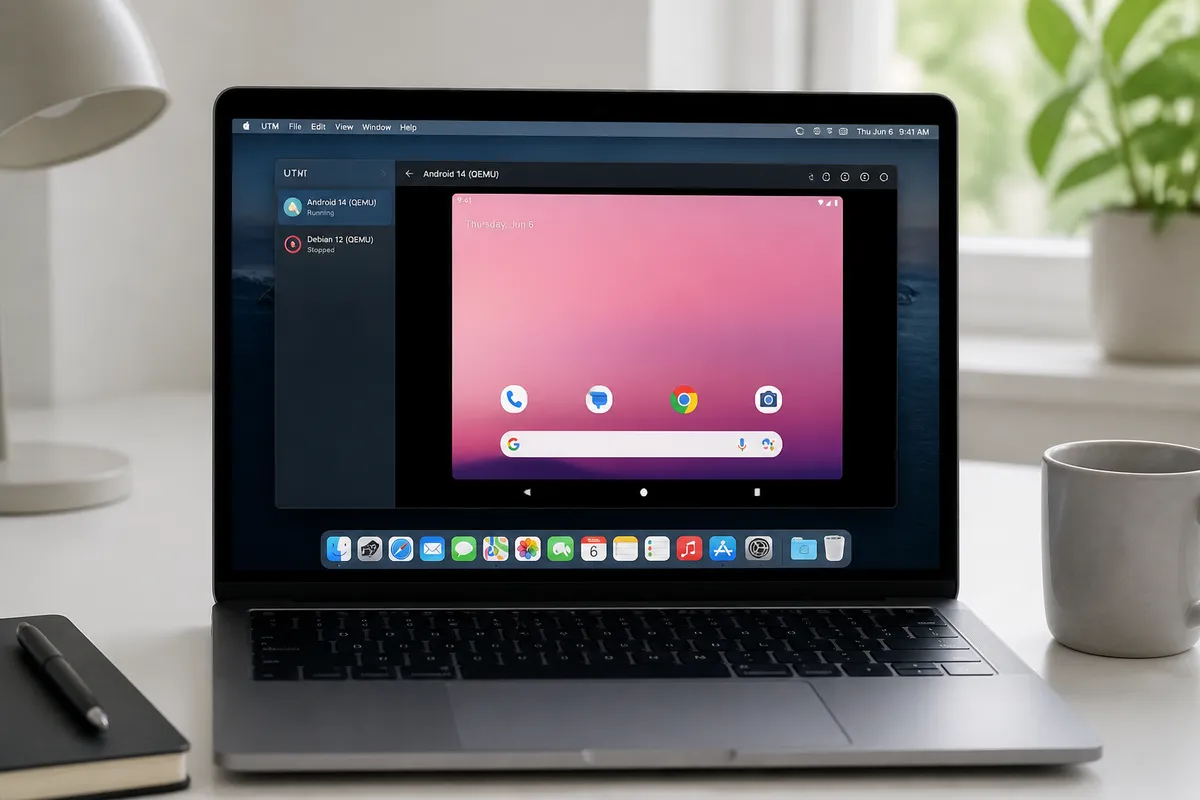
UTM est une application de virtualisation gratuite et open source pour Mac, bâtie sur QEMU. Couplée à une image Android compilée pour ARM, elle permet de faire tourner un système Android complet dans une fenêtre, sans dépendre d'un éditeur d'émulateur.
C'est la solution des utilisateurs avancés qui veulent le contrôle total. En contrepartie, la mise en route est technique, et le Play Store n'est pas présent par défaut. Prix : gratuit. Pour qui : bidouilleurs et profils techniques à l'aise avec les machines virtuelles.
8. Bliss OS et Android-x86, Android complet en VM
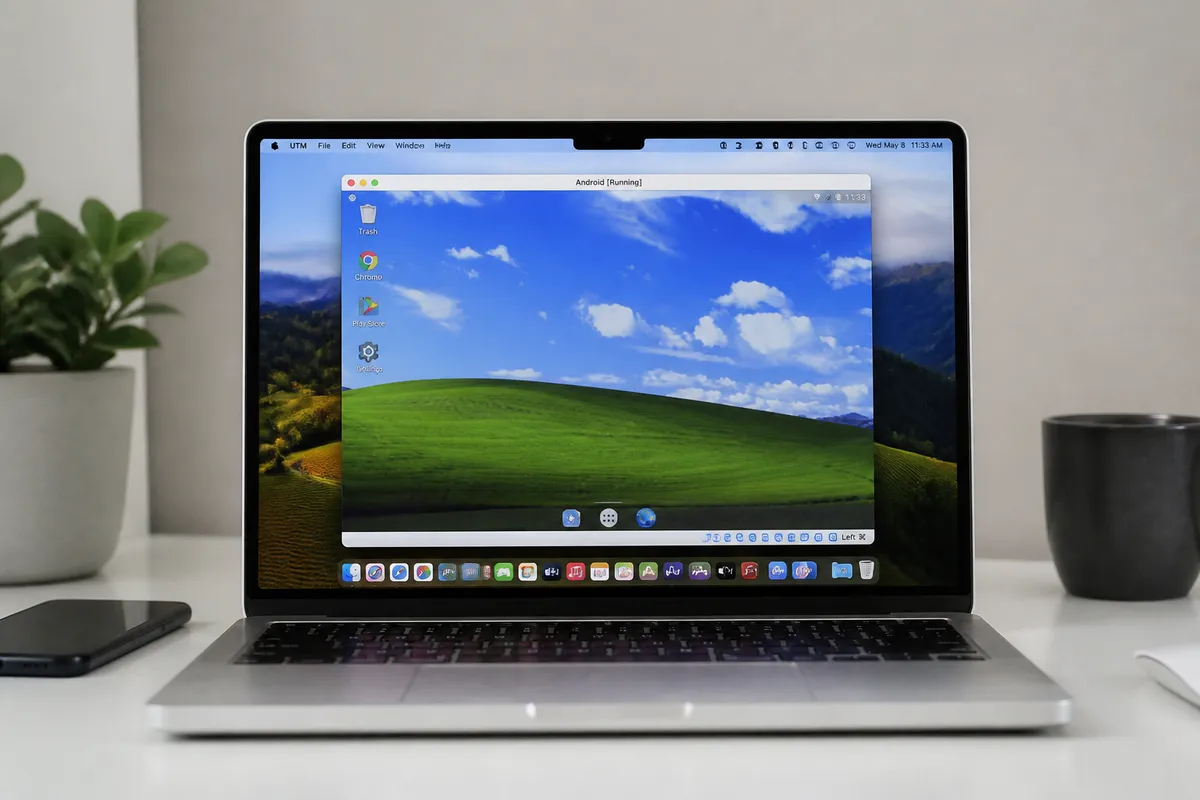
Bliss OS et le projet Android-x86 fournissent des versions complètes d'Android destinées à être installées sur un ordinateur ou dans une machine virtuelle. Sur Mac Intel, on les lance via VirtualBox ; sur Apple Silicon, via UTM avec une image ARM adaptée.
L'intérêt est d'obtenir un environnement Android entier, proche d'une tablette, plutôt qu'un simple lanceur de jeux. Limite : configuration manuelle et compatibilité variable selon l'image choisie. Prix : gratuit. Pour qui : passionnés qui veulent expérimenter Android comme système à part entière.
9. Corellium, la virtualisation ARM professionnelle
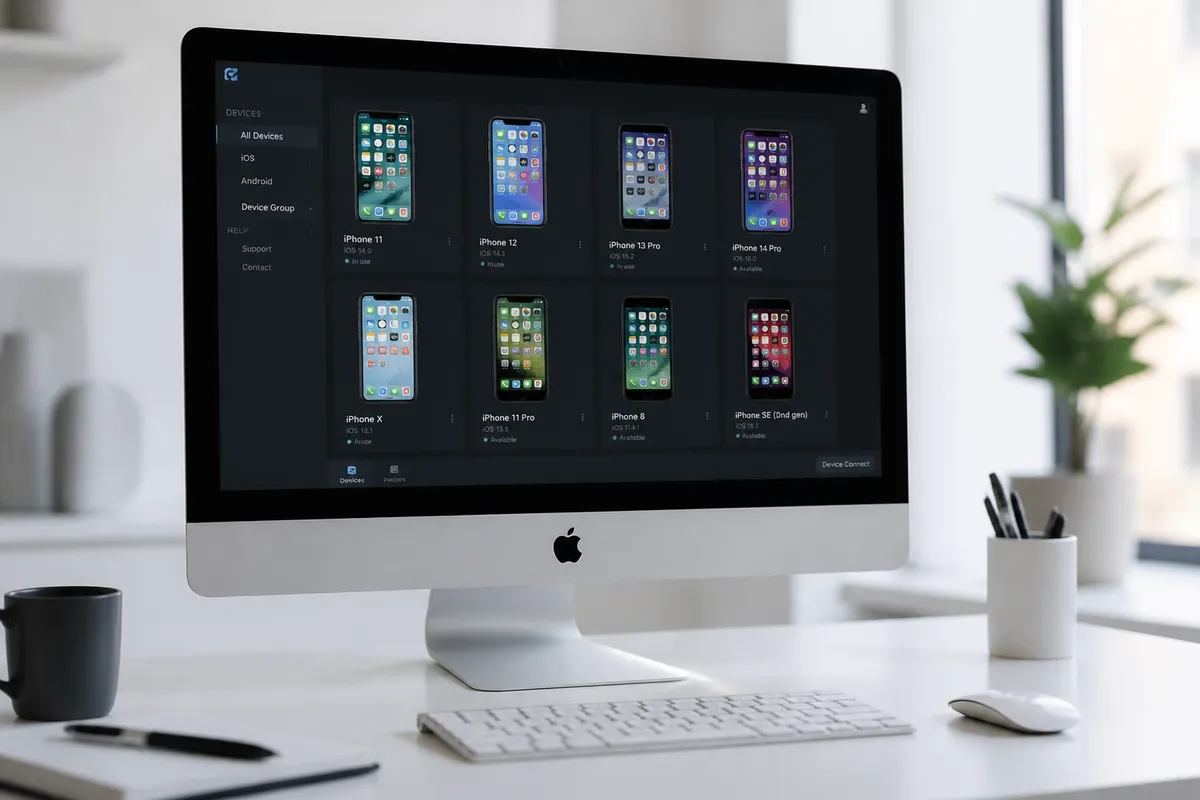
Corellium propose une virtualisation ARM de haut niveau, utilisée surtout pour la recherche en sécurité et les tests d'entreprise. Elle reproduit fidèlement le comportement d'appareils mobiles, ce que ne permettent pas les émulateurs grand public.
C'est une plateforme orientée professionnels, accessible via le cloud. Prix : payant, sur devis, hors budget d'un particulier. Pour qui : chercheurs en sécurité, équipes QA exigeantes, entreprises.
10. Redfinger, le téléphone Android dans le cloud
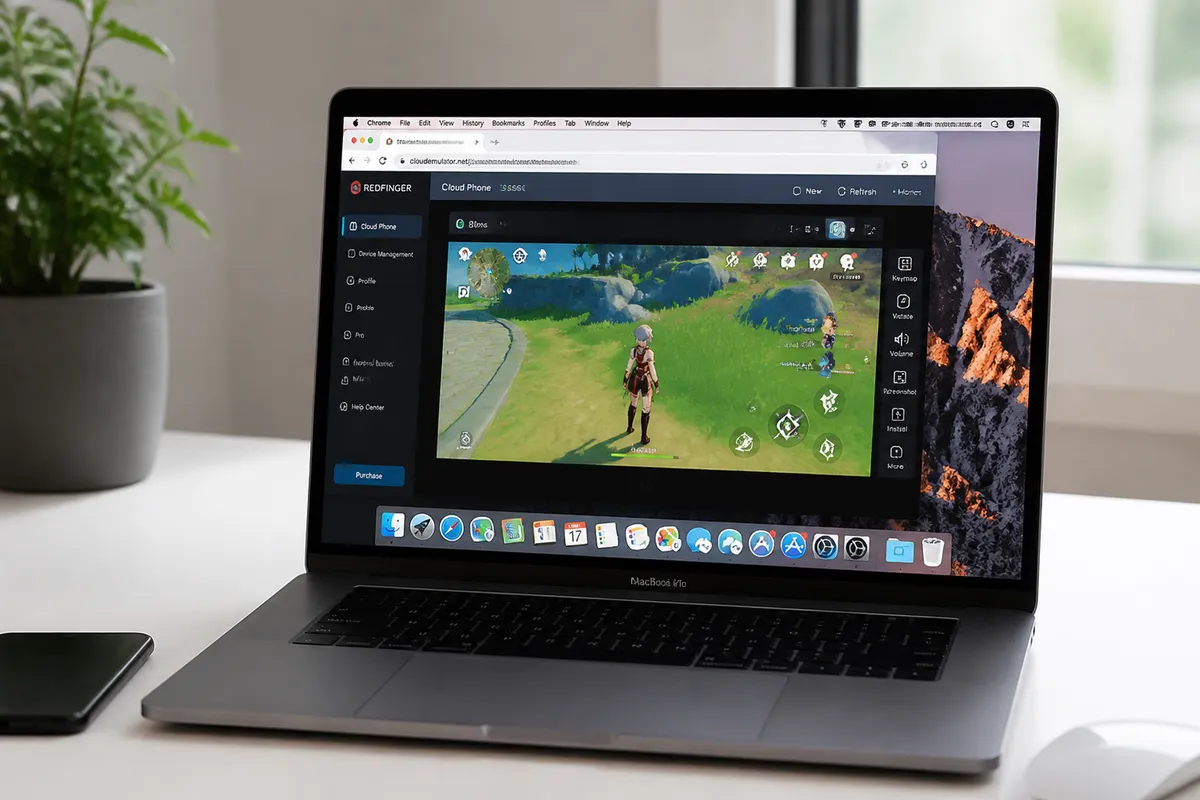
Redfinger n'est pas un émulateur local mais un téléphone Android hébergé dans le cloud, que l'on pilote depuis le Mac via une application ou un navigateur. Le traitement se fait à distance, donc votre Mac ne fournit aucune ressource.
C'est pratique pour faire tourner des jeux en continu ou automatiser des tâches sans solliciter la machine. Limite : dépendance au réseau et à l'abonnement. Prix : freemium, avec des paliers payants. Pour qui : joueurs qui veulent un appareil toujours allumé, ou de l'automatisation légère.
Quel émulateur Android pour Mac choisir quand on veut jouer
Si votre Mac est en puce Apple, commencez par BlueStacks Air : gratuit, natif et simple. Gardez MuMu Player en alternative si un jeu précis tourne mal. Sur un Mac Intel, NoxPlayer reste un bon choix. Pour un appareil toujours disponible sans charger le Mac, regardez Redfinger.
Quel émulateur Android pour Mac choisir pour développer
Pour développer, l'émulateur d'Android Studio est le point de départ, gratuit et officiel. Quand il faut couvrir de nombreux appareils ou automatiser, Genymotion apporte la puissance et le cloud. Pour partager un aperçu sans installation ou brancher de l'intégration continue, Appetize.io est taillé pour ça. Les besoins de sécurité avancée relèvent de Corellium.
Les émulateurs à oublier sur Mac
Plusieurs noms reviennent souvent dans les recherches mais ne servent à rien sur Mac.
- LDPlayer et MEmu : réservés à Windows, aucune version Mac.
- Google Play Games sur PC : la solution officielle de Google pour le jeu existe sur Windows, pas sur macOS.
- ARChon : ancien runtime pour Chrome, abandonné et incompatible avec les systèmes actuels.
- BlueStacks 5 classique sur Apple Silicon : visez plutôt BlueStacks Air, conçu pour les puces M.
Comment installer un émulateur Android sur Mac
La marche à suivre varie peu d'une application à l'autre.
- Vérifiez votre puce : menu Pomme, « À propos de ce Mac ». Apple Silicon ou Intel oriente le choix.
- Téléchargez l'émulateur depuis le site officiel de l'éditeur, jamais depuis un lien tiers.
- Autorisez l'application dans Réglages, Confidentialité et sécurité, si macOS la bloque au premier lancement.
- Connectez votre compte Google pour activer le Play Store, puis installez vos apps.
- Réglez le mappage clavier et souris pour les jeux, ou créez un appareil virtuel pour le développement.
Performances : ce que change votre puce et votre mémoire
Le ressenti dépend autant de l'émulateur que de votre machine. Sur un Mac Apple Silicon avec un émulateur natif, Android tourne quasiment à la vitesse du matériel, car la puce parle directement le même langage que l'application. Un jeu occasionnel passe sans peine sur une puce M de base avec 8 Go de mémoire.
Dès que l'on vise plusieurs instances en parallèle, des jeux exigeants ou du développement avec un appareil virtuel lourd, viser 16 Go de mémoire change tout. La mémoire est le premier facteur de saccades, devant la puce elle-même.
À l'opposé, un émulateur non natif passé par Rosetta 2 demande au processeur un travail de traduction permanent : plus de chauffe, moins d'autonomie, des chutes de fluidité dans les scènes chargées. Les machines virtuelles comme UTM ajoutent aussi une couche, à compenser en allouant assez de cœurs et de mémoire. Les solutions cloud, elles, ne dépendent pas de votre Mac mais de la qualité de votre connexion : c'est la latence du réseau qui fixe le confort.
Problèmes fréquents et solutions
| Problème | Cause probable | Solution |
|---|---|---|
| L'application ne s'ouvre pas | Blocage de sécurité macOS | Réglages, Confidentialité et sécurité, puis « Ouvrir quand même » |
| Lenteur et surchauffe | Émulateur non natif (Rosetta 2) | Passer à un émulateur natif ARM, activer Vulkan, baisser la résolution |
| Play Store absent | Compte Google non connecté ou image sans services Google | Connecter un compte Google ; sur UTM ou Bliss OS, ajouter les services Google manuellement |
| Un jeu refuse de se lancer | Détection d'émulateur par le jeu | Essayer un autre émulateur, ou une solution de téléphone cloud |
| Manette ou clavier ignorés | Mappage non configuré | Régler le mappage des touches dans l'émulateur, le mettre à jour |
Émulateur Android, application iPhone native ou jeu Mac : le bon arbitrage
L'émulation n'est pas toujours la meilleure route. Sur un Mac Apple Silicon, beaucoup d'applications iPhone et iPad s'installent nativement depuis le Mac App Store, dans la section dédiée aux apps mobiles. Si l'application que vous cherchez existe en version iOS, cette voie est plus fluide et plus stable qu'un émulateur Android.
Pour les jeux, vérifiez d'abord s'il existe une version Mac native, sur le Mac App Store ou sur une plateforme de jeu. Quand elle existe, elle bat presque toujours l'émulation en confort et en autonomie.
L'émulateur Android garde tout son sens dans trois cas précis : l'application ou le jeu n'existe que sur Android, vous avez besoin de plusieurs comptes en parallèle, ou vous testez une app que vous développez. Dans ces situations, aucune alternative native ne remplace un vrai environnement Android.
Sécurité : télécharger et utiliser un émulateur sans risque
Les émulateurs populaires sont des cibles de choix pour les faux sites et les versions piégées. Quelques règles évitent les mauvaises surprises.
- Téléchargez toujours depuis le site officiel de l'éditeur, jamais via un lien sponsorisé ou un site de téléchargement tiers.
- Installez vos applications depuis le Play Store plutôt qu'à partir de fichiers APK trouvés au hasard, qui sont un vecteur classique de logiciels malveillants.
- Pour le multi-comptes, utilisez des comptes dédiés afin de ne pas exposer votre compte principal à un bannissement.
- Pour tester une application douteuse, une machine virtuelle comme UTM ajoute une couche d'isolation par rapport au reste du Mac.
FAQ
Quel est le meilleur émulateur Android pour Mac Apple Silicon ?
Pour jouer, BlueStacks Air sur Mac M1 à M4 : natif et gratuit. Pour développer, l'émulateur d'Android Studio, gratuit et officiel. MuMu Player est une bonne alternative côté jeu.
Existe-t-il un émulateur Android gratuit pour Mac ?
Oui : BlueStacks Air, MuMu Player, l'émulateur d'Android Studio et NoxPlayer sont gratuits, tout comme les machines virtuelles UTM ou Bliss OS. Genymotion est gratuit pour un usage personnel.
BlueStacks fonctionne-t-il sur un Mac M1, M2, M3 ou M4 ?
Oui, via BlueStacks Air, conçu pour Apple Silicon. Il ne fonctionne pas sur les Mac Intel, contrairement à la version classique de BlueStacks.
Pourquoi NoxPlayer est-il lent sur un Mac récent ?
Parce qu'il n'a pas de version native Apple Silicon et passe par la traduction Rosetta 2. Un émulateur natif ARM comme BlueStacks Air ou MuMu Player sera plus fluide.
Peut-on tester des apps Android sans rien installer sur Mac ?
Oui, avec une solution cloud comme Appetize.io, qui exécute Android dans le navigateur, ou Genymotion Cloud. Adapté aux démos, tests ponctuels et intégration continue.
LDPlayer et MEmu sont-ils disponibles sur Mac ?
Non, ils sont réservés à Windows. Sur Mac, tournez-vous vers BlueStacks Air, MuMu Player ou Android Studio.
Notre verdict
Choisir un émulateur Android pour Mac en 2026 commence par deux questions : votre puce et votre usage. Mac Apple Silicon et envie de jouer : BlueStacks Air, sans hésiter, avec MuMu Player en renfort. Mac Intel : NoxPlayer tient encore. Développement et tests : Android Studio d'abord, Genymotion et Appetize.io pour monter en charge. Et on oublie les émulateurs Windows comme LDPlayer ou MEmu, qui n'existent pas sur macOS. Ce dossier ouvre une série consacrée à l'émulation sur Mac ; les guides dédiés à la virtualisation de Windows et aux émulateurs de consoles rétro viendront le compléter.
Soyez le premier à réagir.