Quand la connexion Internet fait des siennes sur un smartphone Android, réinitialiser les paramètres réseau est souvent une étape clé. Cela permet de repartir sur une base saine, en effaçant les configurations Wi-Fi, Bluetooth et données mobiles. Ce procédé simple peut régler de nombreux soucis, qu’il s’agisse de réseaux qui ne se connectent pas ou d’une communication bancale entre le téléphone et les antennes. Voici comment procéder efficacement et ce qu’il faut garder en tête.
Pourquoi faut-il réinitialiser les paramètres réseau ?
Plusieurs situations courantes peuvent nécessiter de remettre les connexions à zéro. Parfois, une mise à jour du système Android ou d’une application modifie des réglages sans prévenir. D’autres fois, un conflit entre différents réseaux sauvegardés crée un blocage, ou encore, la pile réseau peut accumuler des erreurs.
Un réseau Wi-Fi qui refuse de s’activer, ou dont la connexion reste instable, est un signe classique. Cela peut venir d’une erreur dans la gestion des adresses IP, de conflits DNS, ou de configurations proxy inappropriées. Il arrive aussi que les données mobiles ne fonctionnent plus correctement, par exemple par défaut sur une mauvaise bande (4G vs 5G), ou à cause d’une APN mal configurée.
Quand la situation devient confuse, la remise à zéro des paramètres réseau supprime toutes ces erreurs potentielles, y compris les réseaux enregistrés, les appareils Bluetooth appariés, et les réglages personnalisés.
Comment réinitialiser les paramètres réseau sur Android ?
La manipulation est accessible en quelques menus, même si leurs noms peuvent varier légèrement selon les versions d’Android ou les surcouches constructeur.
- Ouvrir Paramètres sur votre téléphone.
- Accéder à la section Système ou parfois Gestion globale.
- Choisir Options de réinitialisation.
- Sélectionner Réinitialiser les paramètres réseau.
- Confirmer la réinitialisation avec le code PIN, schéma ou mot de passe si demandé.
Après cela, tous vos réseaux Wi-Fi enregistrés seront effacés ainsi que vos connexions Bluetooth, il faudra donc les reconfigurer. Vos données personnelles et applications ne sont pas affectées.
Vérifications et diagnostics avant de réinitialiser
Il est utile de faire quelques tests simples avant de se lancer dans la réinitialisation, pour identifier précisément la source du problème.
Tester la connexion Wi-Fi
Assurez-vous que l’erreur ne vient pas du routeur en essayant de connecter un autre appareil au même réseau. Si le Wi-Fi ne s’active pas du tout, il peut être intéressant d’aller consulter les conseils sur que faire quand le Wi-Fi ne s’active pas. Parfois, un simple redémarrage du téléphone peut résoudre une panne temporaire.
Vérifier les données mobiles
Vérifiez que les données mobiles sont bien activées et que le mode avion n’est pas activé par erreur. Il est aussi important de vérifier la sélection du réseau (4G/5G/autre). Certains smartphones peuvent rester bloqués en 3G, provoquant une lenteur ou une absence de connexion. Vous pouvez approfondir le dépannage des données mobiles avec des ressources sur les cas où les données mobiles ne fonctionnent pas correctement.
Contrôle des permissions et mode économie d’énergie
Parfois, un mode économie d’énergie très restrictif peut désactiver les connexions en arrière-plan, impactant la stabilité du réseau. Vérifiez aussi que l’application ou le système n’a pas bloqué l’accès aux connexions réseau pour certaines apps.
Options avancées à connaître après la réinitialisation
Une fois la réinitialisation réalisée, vous pouvez optimiser vos paramètres pour éviter que les problèmes ne reviennent.
Configurer le DNS manuellement
Changer le serveur DNS sur Android peut améliorer la rapidité de résolution des noms de domaine et fiabiliser la connexion. Pour ce faire :
- Aller dans vos réglages Wi-Fi.
- Cliquer sur le réseau connecté puis sur Modifier le réseau ou Paramètres avancés.
- Passer en mode manuel pour le DNS et renseigner un serveur public comme Google DNS (8.8.8.8) ou Cloudflare (1.1.1.1).
Choisir la bonne bande réseau
Selon votre zone géographique, le passage d’une bande 2,4 GHz à une bande 5 GHz dans le Wi-Fi peut fortement influencer la stabilité et la vitesse. Aussi, pour les données mobiles, privilégier la 4G ou 5G suivant la couverture peut améliorer l’expérience.
Dans les paramètres mobiles, sous Réseaux mobiles > Type de réseau préféré, vous pouvez choisir ‘5G/4G/3G/2G (auto)’ ou forcer un mode spécifique temporairement.
Erreurs fréquentes et comment les éviter
En réinitialisant les paramètres réseau, il est important de prendre quelques précautions.
- Ne pas négliger la sauvegarde des mots de passe Wi-Fi : ils seront effacés et il faudra les entrer à nouveau.
- Vérifier que les informations APN sont correctes après réinitialisation, car une configuration APN erronée bloque les données mobiles. Parfois, les opérateurs fournissent ces paramètres dans une application ou via une configuration automatique.
- Éviter de faire plusieurs réinitialisations consécutives sans tester les effets, car cela ne résout pas toujours la cause et peut compliquer le dépannage.
Conseils pour améliorer la stabilité et la vitesse réseau
Après avoir réinitialisé, quelques bonnes habitudes peuvent aider à garder une connexion solide :
- Évitez d’enregistrer trop de réseaux Wi-Fi temporaires sur votre appareil. Plus la liste est longue, plus les conflits potentiels augmentent.
- Redémarrez régulièrement votre téléphone et votre routeur pour éliminer les erreurs temporaires.
- Utilisez une application de diagnostic réseau afin de tester votre latence, qualité de signal et vitesse réelle.
- Si le Wi-Fi pose problème fréquemment, envisagez de changer le canal du routeur pour éviter les interférences, notamment dans les zones denses en réseaux.
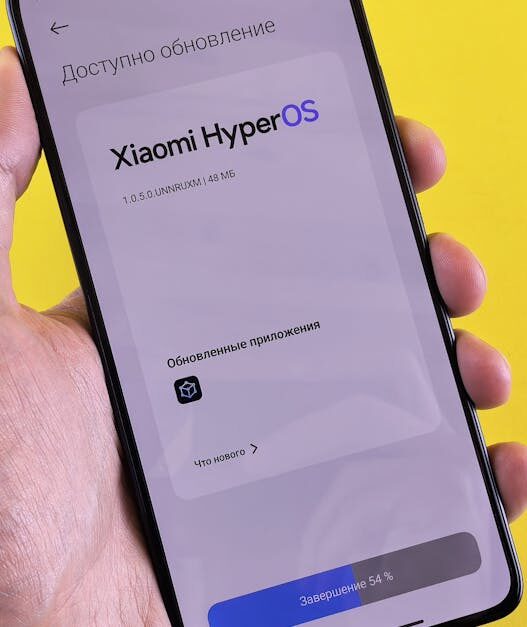
- Pensez à vérifier que votre smartphone bénéficie des dernières mises à jour système, parfois elles corrigent des bugs liés au réseau.
- En cas de problème récurrent, consulter les guides pour les soucis de réseau indisponible sous Android peut apporter des solutions ciblées.
En tant que jeune média indépendant, Android DZ a besoin de votre aide. Soutenez-nous en nous suivant et en nous ajoutant à vos favoris sur Google News. Merci !