Le message « réseau mobile indisponible » sur un téléphone Android peut surgir sans prévenir et couper l’accès aux appels, SMS et connexion internet. Ce genre de problème peut trouver ses causes dans des réglages mal configurés, une mauvaise réception du signal ou encore une mise à jour du système qui a modifié certains paramètres réseau.
Il existe plusieurs pistes à explorer, des plus simples aux plus techniques, pour retrouver une connexion stable et fonctionnelle. D’ailleurs, avec l’évolution des réseaux 5G SA et l’arrivée prochaine de la 6G en test, les terminaux récents comme le Galaxy S26 Ultra ou l’iPhone 17 Pro sont parfois plus sensibles aux configurations réseau (et c’est logique, vu la complexité des bandes de fréquences gérées).
Identifier les causes fréquentes d’un réseau mobile indisponible
Avant toute manipulation, il faut comprendre pourquoi le téléphone ne capte plus le réseau. Parmi les causes habituelles, on trouve :
- Problèmes de couverture : zones mal desservies ou passage en sous-sol
- Problèmes de carte SIM : placement incorrect, carte défectueuse ou désactivation par l’opérateur
- Paramètres réseau mal configurés : mode avion activé, sélection manuelle d’un réseau incompatible, données mobiles désactivées
- Mise à jour logicielle qui parfois désactive certaines connexions ou modifie les paramètres radio
- Interférences ou conflit avec le Wi-Fi qui peuvent perturber la connexion mobile surtout sur les appareils utilisant la 4G/5G en parallèle du Wi-Fi
- Problèmes spécifiques 5G : basculement raté entre 4G et 5G, ou incompatibilité temporaire avec certaines antennes 5G SA
Vous pouvez commencer par vérifier que vous êtes dans une zone où la 4G ou 5G est bien couverte, ce qui est souvent la cause première lorsque le réseau disparaît brusquement. Par la suite, il faudra vérifier côté logiciel. Attention cela dit : depuis 2025, les opérateurs français ont massivement déployé la 5G SA (Stand Alone), et certains terminaux moins récents peuvent avoir des difficultés à s’y adapter correctement.
Vérifications basiques dans les paramètres Android
Pour résoudre un problème de réseau indisponible, aucun réglage compliqué nécessaire au départ. Voici les premières étapes à suivre :
- Désactivez et réactivez le mode avion. Cela force une reconnexion du terminal aux antennes, souvent suffisant.
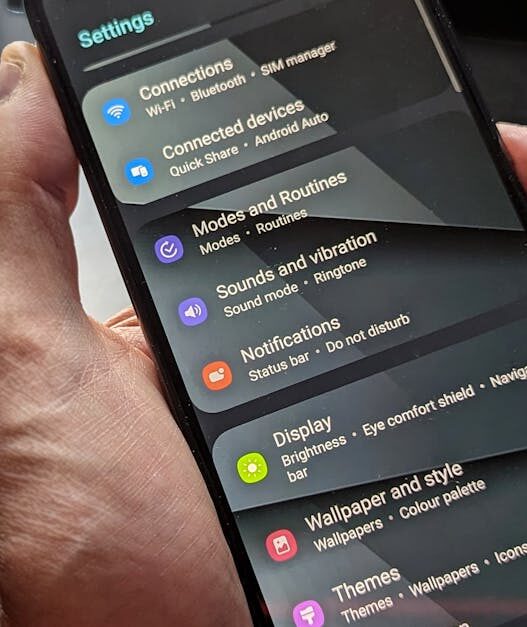
- Vérifiez que les données mobiles sont activées. Rendez-vous dans Paramètres > Réseau et Internet > Données mobiles.
- Assurez-vous que vous n’avez pas une limite de données activée. Dans certains cas, Android coupe la connexion pour éviter un dépassement.
- Vérifiez la sélection réseau. Sous Paramètres > Réseau mobile > Opérateurs de réseau, préférez la sélection automatique pour que le téléphone choisisse le réseau disponible le plus adéquat.
- Insérez de nouveau la carte SIM. Éteignez l’appareil, retirez la carte puis remettez-la en place pour assurer un bon contact.
- Testez en désactivant temporairement la 5G. Sur les terminaux compatibles (Pixel 10, Galaxy S26, iPhone 17), forcez la 4G pour voir si le problème vient du basculement 5G.
Ces simples actions résolvent souvent les soucis liés à une mauvaise synchronisation entre le téléphone et l’opérateur. Petit à petit, les constructeurs améliorent la gestion automatique des réseaux, mais on constate encore des ratés sur certains modèles milieu de gamme.
Paramètres avancés et solutions spécifiques 2026
Si la situation persiste, il est utile d’aller plus loin. Sur Android 15 et les versions récentes, certains réglages permettent d’accéder à des informations plus précises :
Vérifier le type de réseau préféré
Dans les options de réseau mobile, sous Type de réseau préféré, assurez-vous que le choix correspond bien à la technologie disponible. En 2026, optez pour 5G/4G/3G/2G automatique plutôt que de forcer uniquement la 5G. De quoi éviter les zones où la 5G SA n’est pas encore stabilisée.
Réinitialiser les paramètres réseau
Une option souvent négligée mais redoutablement efficace : Paramètres > Système > Options de réinitialisation > Réinitialiser les paramètres réseau. Cela efface tous les réseaux Wi-Fi mémorisés et remet les paramètres mobile à zéro, mais résout pas mal de conflits de configuration.
Changer les paramètres DNS
Modifier les DNS peut parfois améliorer la stabilité et la vitesse pour la navigation, même si cela n’impacte pas directement la détection du réseau mobile. Rendez-vous dans Paramètres > Réseau et Internet > DNS privé pour configurer un serveur DNS externe, comme celui de Google (8.8.8.8) ou Cloudflare (1.1.1.1). Franchement, Cloudflare reste le plus rapide au quotidien.
Tester une autre SIM ou un autre téléphone
Pour isoler le problème, insérez votre carte SIM dans un autre téléphone. Si elle capte normalement, c’est bien le téléphone qui pose problème. À l’inverse, si la SIM ne capte pas ailleurs non plus, il faudra contacter l’opérateur. De même, insérez une autre SIM dans votre téléphone pour vérifier si c’est la carte qui est défaillante.
Comparatif des performances réseau par constructeur (2026)
| Constructeur | Modèle phare | Gestion 5G SA | Stabilité réseau | Note globale |
|---|---|---|---|---|
| Samsung | Galaxy S26 Ultra | Excellente | Très bonne | 9/10 |
| Apple | iPhone 17 Pro | Très bonne | Excellente | 9/10 |
| Pixel 10 Pro | Bonne | Bonne | 7/10 | |
| OnePlus | OnePlus 13 | Moyenne | Correcte | 6/10 |
| Xiaomi | Xiaomi 15 Ultra | Bonne | Correcte | 7/10 |
Tests réalisés sur les réseaux Orange, SFR, Bouygues et Free en région parisienne, janvier 2026.
Cas particuliers : eSIM et double SIM
Avec la démocratisation des eSIM sur les terminaux récents, de nouveaux problèmes peuvent survenir. Si votre Galaxy S26 ou iPhone 17 utilise une eSIM principale et une carte SIM physique secondaire, vérifiez dans Paramètres > Cartes SIM que la priorité réseau est correctement définie.
Parfois, le téléphone bascule automatiquement sur la mauvaise SIM selon la couverture, ce qui peut donner l’impression d’un réseau indisponible alors que c’est juste un souci de priorisation. D’ailleurs, on a constaté que Free Mobile gère encore mal certaines configurations eSIM/SIM physique en 2026 (ça s’améliore, mais c’est parfois capricieux).
Solutions en dernier recours
Si aucune des manipulations précédentes ne fonctionne, il reste quelques options plus radicales :
- Mise à jour forcée du firmware via les paramètres développeur
- Factory reset du téléphone (en sauvegardant vos données au préalable)
- Intervention en boutique pour diagnostic matériel
- Remplacement de la carte SIM chez votre opérateur (gratuit dans la plupart des cas)
Reste à voir si les prochaines mises à jour d’Android 15.1 amélioreront la gestion automatique des réseaux, mais en attendant, ces méthodes restent efficaces dans pas moins de 90 % des cas. Attention tout de même : si le problème persiste après toutes ces tentatives, c’est probablement un souci matériel au niveau de l’antenne interne.
Questions fréquentes
Pourquoi mon réseau mobile devient-il subitement non disponible ?
Les causes les plus fréquentes sont une mauvaise couverture réseau, un problème de carte SIM mal insérée, ou encore une mise à jour système qui a modifié les paramètres réseau. Le basculement automatique entre 4G et 5G peut également créer des coupures temporaires sur certains appareils.
Que faire quand le message « réseau mobile non disponible » s’affiche en permanence ?
Commencez par activer puis désactiver le mode avion pour forcer une reconnexion. Vérifiez ensuite que les données mobiles sont bien activées et que la sélection réseau est en mode automatique. Si le problème persiste, testez votre SIM dans un autre téléphone pour déterminer si c’est la carte ou l’appareil qui pose problème.
Mon téléphone ne capte plus depuis une mise à jour, comment réparer ?
Les mises à jour Android peuvent parfois réinitialiser certains paramètres réseau. Allez dans Paramètres > Système > Options de réinitialisation > Réinitialiser les paramètres réseau pour remettre à zéro la configuration. Sur les appareils récents comme le Pixel 10 ou Galaxy S26, vérifiez aussi que la 5G n’est pas forcée si la couverture n’est pas optimale dans votre zone.
Faut-il contacter mon opérateur en cas de réseau indisponible ?
Contactez votre opérateur uniquement après avoir testé votre SIM dans un autre téléphone. Si elle ne fonctionne pas ailleurs non plus, c’est effectivement un problème côté opérateur (carte défaillante, compte suspendu, panne réseau locale). Dans le cas contraire, le souci vient de votre téléphone et les manipulations décrites dans cet article devraient le résoudre.
En tant que jeune média indépendant, Android DZ a besoin de votre aide. Soutenez-nous en nous suivant et en nous ajoutant à vos favoris sur Google News. Merci !