
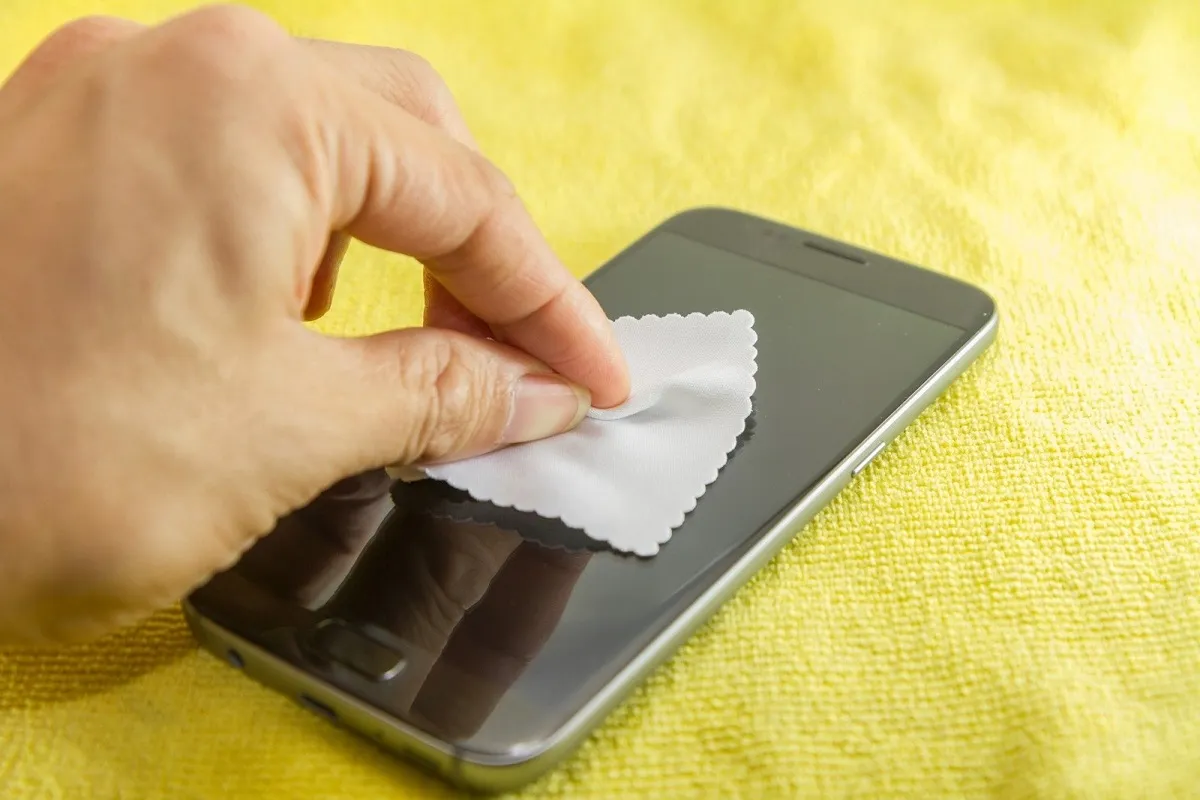
Un haut-parleur ou un micro encrassé, c’est le genre de problème qu’on ne voit pas venir — jusqu’au jour où votre interlocuteur vous demande de répéter pour la troisième fois. Poussières, peluches de poche, résidus divers : les orifices audio de votre smartphone accumulent tout ce qui traîne, et la qualité sonore en pâtit directement.
Le nettoyage des composants audio d’un téléphone Android ne demande ni outil spécialisé ni compétence technique particulière. En revanche, il exige un minimum de précaution : la membrane du haut-parleur et celle du micro sont fragiles, et un geste maladroit peut transformer un simple encrassement en panne définitive. Voici comment procéder sans risque.
Ce qui bouche réellement le haut-parleur et le micro
Les grilles audio de votre smartphone sont de véritables pièges à particules. Quelques millimètres carrés d’ouverture suffisent à laisser passer poussières, fibres textiles, particules de peau, voire des cheveux. Si vous transportez votre téléphone dans une poche de jean, le phénomène s’accélère considérablement — les peluches de tissu sont particulièrement tenaces.
À lire aussi : Transférer ses données d'un Android à un autre : le guide complet 2026
L’humidité joue aussi un rôle. Un dépôt résiduel laissé par de la transpiration ou un contact avec de l’eau peut former un voile sur la membrane, rendant le son étouffé sans obstruction visible. D’ailleurs, les crèmes pour les mains, la poussière de fumée ou les résidus cosmétiques sont des coupables fréquents qu’on oublie souvent de mentionner.
- Les coques et étuis mal ajustés peuvent partiellement couvrir les orifices du micro ou du haut-parleur. Avant tout nettoyage, retirez la coque et vérifiez si le son s’améliore immédiatement.
- Les films de protection mal découpés ou qui débordent bloquent parfois le micro secondaire (celui situé en haut, utilisé pour la réduction de bruit).
Comment nettoyer le haut-parleur sans l’abîmer
La règle d’or : pas d’objet métallique, pas de liquide direct, pas de pression excessive. Bon, concrètement, voilà comment faire.
Avec un pinceau à poils doux — c’est la méthode la plus sûre. Un pinceau de maquillage propre ou un pinceau de peinture fin fait l’affaire. Effectuez de légers mouvements sur la grille pour déloger les particules en surface. Ne frottez pas : caressez.
À lire aussi : Gemini sur Android : les vraies astuces pour enfin utiliser l’IA Google efficacement
Avec une brosse à dents sèche — choisissez-en une à poils souples (et neuve, de préférence). Brossez délicatement la grille du haut-parleur, généralement située en bas du téléphone, près du port de charge. Faites de petits mouvements circulaires sans appuyer.
- Un souffle d’air léger (avec la bouche, pas un compresseur) peut expulser les particules les plus fines
- Un petit morceau de ruban adhésif appliqué doucement sur la grille récupère les poussières collées — technique étonnamment efficace
- Évitez absolument les cure-dents métalliques ou les aiguilles qui perforeraient la membrane
- La bombe d’air comprimé ne doit être utilisée qu’en courte pression et à distance, jamais en jet direct sur les composants
Si des résidus collants persistent (crème, maquillage), un coton-tige très légèrement imbibé d’alcool isopropylique permet de nettoyer autour des ouvertures. Attention cela dit : le coton-tige ne doit jamais entrer dans l’orifice, et l’alcool ne doit pas couler à l’intérieur.
Le micro bouché : même combat, plus de précautions
Le microphone est encore plus délicat que le haut-parleur. Son orifice est minuscule (souvent un trou d’à peine 1 mm), et sa membrane est extrêmement sensible. Les signes d’un micro obstrué sont assez caractéristiques : vos contacts se plaignent de mal vous entendre, vos enregistrements vocaux sortent étouffés ou déformés, et le son capté semble passer à travers une paroi.
À lire aussi : Motorola Edge 70 Pro Plus : caméra 50MP périscopique et batterie 6500mAh
Pour le nettoyer, utilisez exclusivement un cure-dents en bois (pas en métal) ou un pinceau à poils très fins. Insérez-le avec une douceur extrême dans l’orifice pour déloger les obstructions, sans forcer. Franchement, si vous sentez la moindre résistance, n’insistez pas — c’est probablement la membrane elle-même.
Les smartphones disposent en général de deux ou trois micros : un principal (en bas), un secondaire (en haut, pour la réduction de bruit), et parfois un troisième (près de la caméra arrière). Vérifiez-les tous. Malgré tout, si le son reste étouffé après nettoyage, le problème est peut-être logiciel — un diagnostic complet des problèmes de son sur Android permettra d’écarter les causes non physiques.
Fréquence de nettoyage et prévention
Un nettoyage léger toutes les deux à trois semaines suffit à maintenir une qualité audio correcte, surtout si vous utilisez votre téléphone sans coque ou dans un environnement poussiéreux. Les utilisateurs et utilisatrices qui travaillent en extérieur ou dans des ateliers devraient vérifier leurs grilles encore plus souvent.
À lire aussi : Android 15 bêta : Google doit-il abandonner son cycle annuel ?
- Testez régulièrement votre micro avec un enregistrement vocal rapide — 10 secondes suffisent pour détecter une dégradation
- Après un nettoyage, passez un appel test pour vérifier que le son est revenu à la normale
En somme, l’encrassement audio est un problème courant mais rarement grave. Un entretien régulier et une manipulation douce évitent la plupart des désagréments. Si le son reste médiocre malgré des grilles visiblement propres, il est temps de creuser du côté logiciel — ou d’envisager un passage en boutique.


Soyez le premier à réagir.