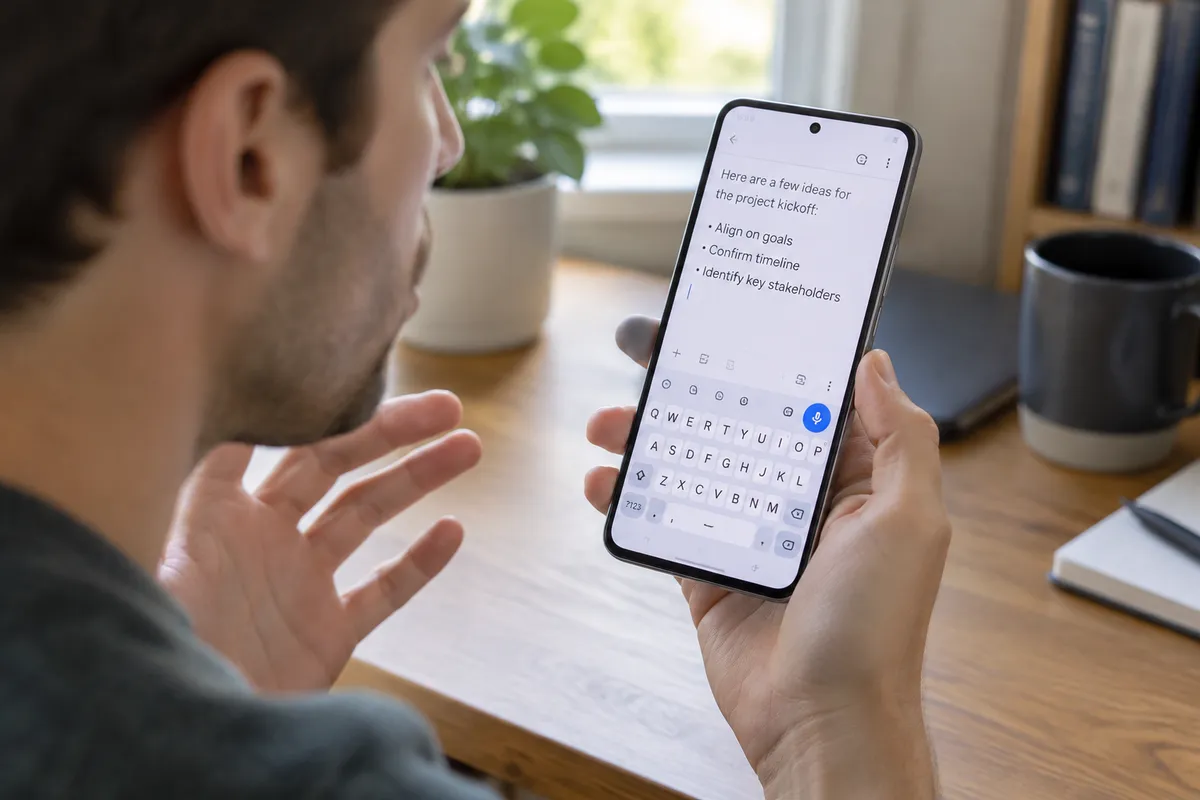
Rambler, la fonction de saisie vocale intelligente de Gboard, était jusqu'ici réservée aux Pixel 11. Depuis le Pixel Drop de novembre 2026, Google l'a officiellement ouverte à toute la gamme Pixel 10 (Pixel 10, 10 Pro, 10 Pro XL et 10 Pro Fold). Sauf que, sur de nombreux appareils à jour, la fonction reste introuvable. La raison ? Une seconde mise à jour, distincte de la mise à jour système, est nécessaire.
Pourquoi Rambler n'apparaît pas malgré la mise à jour
Rambler repose sur l'application Android AI Core, gérée séparément via Google Play Services. C'est un utilisateur Reddit (Jalvas7) qui a mis le doigt dessus : forcer la mise à jour d'Android AI Core suffit à faire apparaître Rambler dans Gboard. Google distribue cette mise à jour de façon progressive, ce qui explique que certains Pixel 10 l'obtiennent avant d'autres. Rien d'anormal, cela dit, mais ça peut agacer quand on vient d'installer la mise à jour mensuelle et qu'on s'attend à trouver la fonction prête à l'emploi.
D'ailleurs, ce n'est pas la première fois que l'écosystème Android complique la vie des utilisateurs avec ses multiples canaux de mise à jour. Entre les mises à jour système, les mises à jour Google Play, les mises à jour Play Store et maintenant celles de composants IA, on comprend la frustration exprimée dans le fil Reddit. Un commentateur a d'ailleurs ironisé : « Google va bientôt lancer un cinquième hub centralisé de mises à jour. »
À lire aussi : Changer l'app par défaut sur Android : guide complet 2026
Comment forcer la mise à jour d'Android AI Core
Voici les étapes à suivre sur votre Pixel 10 pour obtenir la dernière version d'Android AI Core et débloquer Rambler :
- Ouvrez l'application Play Store sur votre Pixel 10.
- Appuyez sur votre photo de profil en haut à droite, puis sur « Gérer les applications et l'appareil ».
- Rendez-vous dans l'onglet « Mises à jour disponibles » et cherchez Android AI Core dans la liste.
- Si une mise à jour est disponible, appuyez sur « Mettre à jour ». Sinon, recherchez directement « Android AI Core » dans le Play Store et vérifiez si le bouton affiche « Mettre à jour ».
- Attendez la fin de l'installation, puis redémarrez Gboard si nécessaire.
Si rien ne se passe après quelques minutes, patientez encore : Google peut mettre plusieurs heures, voire quelques jours, à pousser la mise à jour sur tous les appareils éligibles. Pas grand-chose à faire d'autre que d'être patient (et de retenter la vérification manuelle le lendemain).
Activer et utiliser Rambler dans Gboard
Une fois Android AI Core mis à jour, Rambler devient accessible directement depuis Gboard. Voici comment l'activer :
À lire aussi : Raspberry Pi et vieux matériel : pourquoi c'est plus malin que de tout racheter
- Ouvrez n'importe quelle application avec un champ de texte pour afficher Gboard.
- Appuyez sur l'icône microphone dans la barre Gboard.
- Si Rambler est disponible, une option dédiée apparaît. Activez-la.
- Parlez naturellement : Rambler se charge d'éliminer les « euh », d'ajouter la ponctuation et de structurer votre texte automatiquement.
- Vous pouvez aussi donner des instructions vocales, par exemple « reformule de façon plus professionnelle », sans commandes rigides à mémoriser.
Rambler se distingue de la dictée classique sur un point précis : il ne transcrit pas votre voix mot pour mot. Il utilise l'IA embarquée de votre Pixel 10 pour transformer une prise de parole naturelle, avec ses hésitations et ses répétitions, en texte propre et structuré. De quoi écrire le message de votre chef un dimanche soir sans relire trois fois avant d'envoyer.
Ce que ça ne règle pas (et les limites à connaître)
Ce contournement fonctionne, mais il ne résout pas le problème de fond : Android accumule trop de canaux de mise à jour distincts pour une expérience cohérente sur un flagship. Mises à jour système, mises à jour Google Play, mises à jour du Play Store classique, et maintenant des composants IA gérés à part... Attention tout de même à ne pas confondre une limitation temporaire de déploiement avec un bug réel. Si Rambler n'apparaît toujours pas après 48 heures et qu'Android AI Core est bien à jour, un simple redémarrage de l'appareil peut suffire.
Si vous êtes sur un Pixel 9 ou un autre appareil non Pixel, des solutions tierces permettent d'accéder à des fonctions similaires, mais elles nécessitent quelques manipulations supplémentaires. Du côté de Samsung, le clavier One UI serait en cours de développement d'un mode comparable à Rambler pour One UI 9.5, selon des rumeurs non confirmées. Reste à voir si Google finira par unifier tout ça dans un seul point d'entrée, ou si on jonglera encore longtemps entre quatre menus de mise à jour.
À lire aussi : Samsung Edge Panel : réorganisez vos apps en quelques gestes
Questions fréquentes sur Gboard Rambler
Rambler est-il disponible sur tous les Pixel 10 ?
Oui, la fonctionnalité est officiellement disponible sur le Pixel 10, Pixel 10 Pro, Pixel 10 Pro XL et Pixel 10 Pro Fold depuis le Pixel Drop de novembre 2026. Le déploiement est progressif, d'où l'intérêt de forcer la mise à jour d'Android AI Core.
Rambler fonctionne-t-il sans connexion internet ?
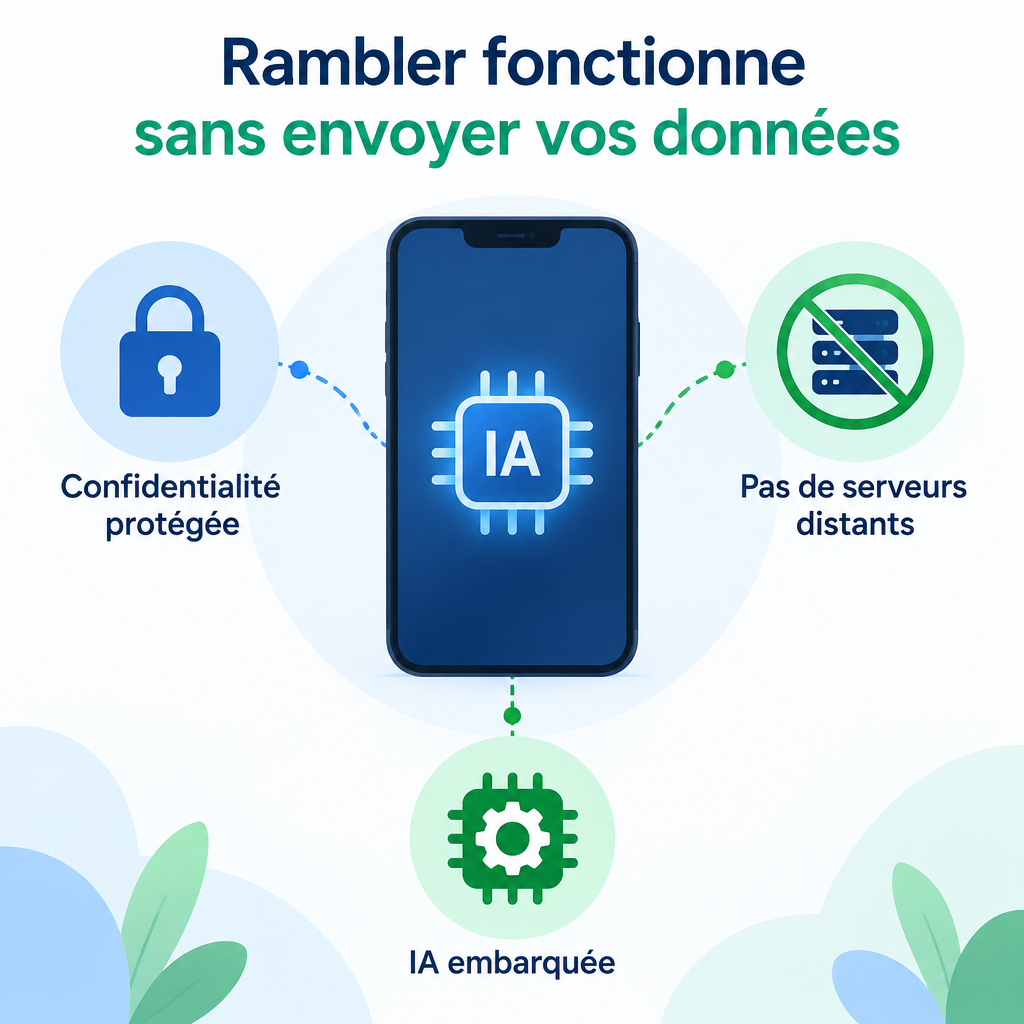
Oui. Rambler utilise l'IA embarquée de votre appareil (on-device AI), ce qui signifie qu'il fonctionne sans envoyer vos données vers des serveurs distants. Un avantage non négligeable pour la confidentialité.
Que faire si Rambler n'apparaît toujours pas après la mise à jour ?
Vérifiez que vous êtes bien sur la mise à jour système de novembre 2026, puis redémarrez votre Pixel 10 après la mise à jour d'Android AI Core. Si le problème persiste, effacez le cache de Gboard via Paramètres > Applications > Gboard > Stockage > Vider le cache, puis relancez l'application.
À lire aussi : Carte SIM : cette erreur avec l'outil d'éjection peut ruiner votre téléphone


Soyez le premier à réagir.