

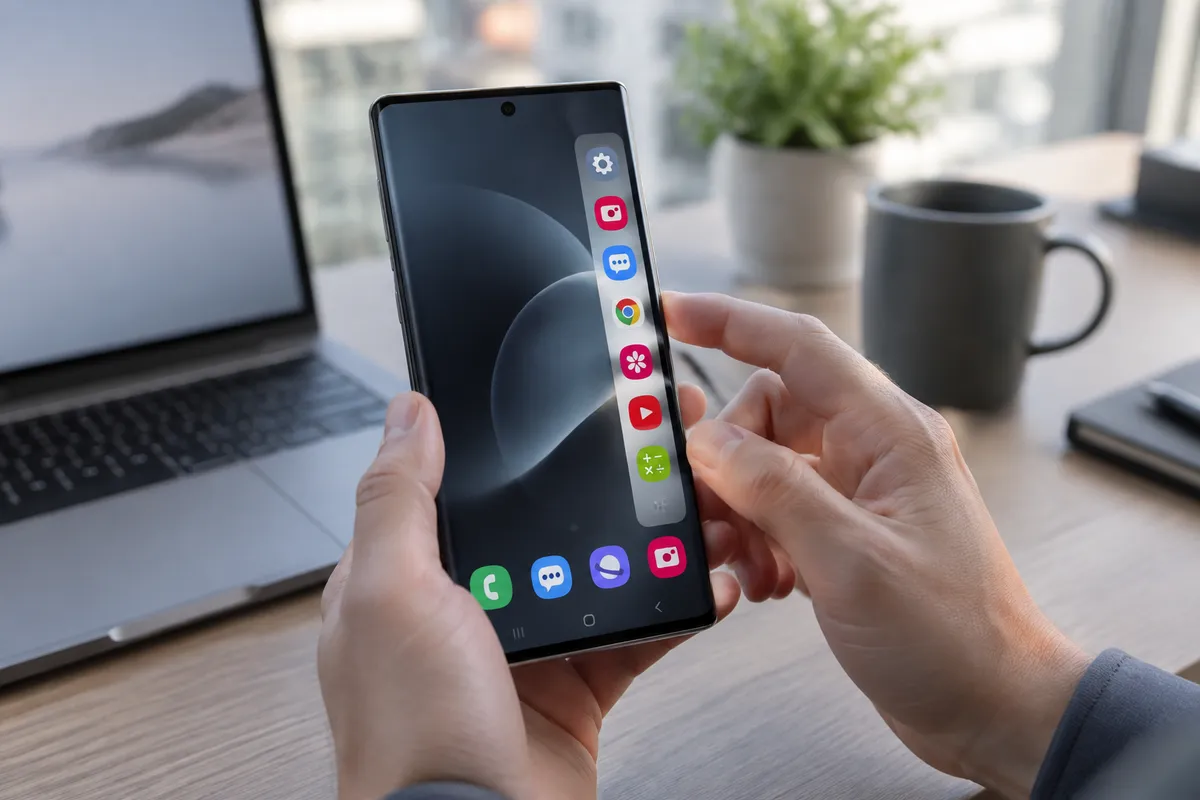
Vous avez sûrement déjà remarqué cette petite languette translucide sur le bord droit de votre écran Samsung. C'est le Samsung Edge Panel, et si vous ne l'utilisez que comme raccourci vers quelques apps, vous passez à côté de l'essentiel. Sur un Galaxy S25+ sous One UI 7, cette fonctionnalité peut littéralement remplacer la moitié des icônes qui encombrent votre écran d'accueil.
Activer et comprendre l'Edge Panel en 2 minutes
Avant tout, vérifiez que la fonction est bien activée. Si vous ne voyez pas de languette sur le côté de l'écran, direction Paramètres > Affichage, puis activez le bouton Panneaux latéraux. La languette apparaît alors en permanence, quelle que soit l'app ouverte.
C'est précisément là que réside l'intérêt principal : l'Edge Panel est disponible en permanence, dans toutes vos applications. Pas besoin de rentrer à l'écran d'accueil pour lancer une autre app ou activer la lampe de poche. Un simple glissement vers la gauche depuis la languette, et le panneau s'ouvre. Vous tapez ailleurs, il se referme. Rapide, discret, non intrusif.
À lire aussi : Carte SIM : cette erreur avec l'outil d'éjection peut ruiner votre téléphone
En glissant une seconde fois vers la gauche, vous accédez aux outils intégrés : boussole, règle, lampe de poche. Ce dernier point est particulièrement utile si vous avez tendance à ouvrir la barre de notifications par erreur quand vous cherchez la lampe torche (et on sait tous que ça arrive plus souvent qu'on ne le voudrait).
Comment personnaliser votre Edge Panel pour vos apps favorites
Pour modifier la liste d'applications affichées, ouvrez le panneau puis appuyez sur l'icône crayon en bas. Vous accédez à une grille de toutes vos apps installées. Maintenez une icône et faites-la glisser vers un emplacement vide du panneau. Simple.
Quelques conseils concrets pour ne pas recréer le même bazar que sur votre écran d'accueil :
À lire aussi : Localisation iPhone : bloquer l'accès des apps en quelques étapes
- Limitez-vous à 14 à 16 apps maximum : au-delà, vous ne vous souviendrez plus de ce que vous avez mis dedans.
- Créez des dossiers en glissant une icône sur une autre, exactement comme sur l'écran d'accueil.
- Ajoutez des paires d'apps en multi-fenêtres : ouvrez deux apps en mode écran partagé, appuyez sur l'icône trois points au centre, puis sélectionnez « Panneaux latéraux d'apps ». La paire est enregistrée d'un coup.
Cette dernière astuce est franchement celle qui change le plus les habitudes au quotidien. Si vous travaillez souvent avec Gmail et Google Drive en simultané, ou WhatsApp et Chrome, vous ouvrez les deux d'un seul tap. De quoi gagner facilement dix secondes à chaque fois (et ça finit par compter).
Les options avancées et leurs limites
Dans les paramètres d'édition (toujours via le crayon), l'icône trois points en haut à droite ouvre des options supplémentaires. Vous pouvez notamment choisir entre appui maintenu ou simple tap pour ouvrir les apps en mode partagé. L'appui maintenu est généralement plus confortable pour éviter les ouvertures accidentelles.
Vous pouvez aussi télécharger des panneaux supplémentaires depuis le Galaxy Store, mais attention : la compatibilité des panneaux tiers est très limitée sur One UI 7 et versions ultérieures. Samsung a clairement resserré les règles d'accès pour les développeurs externes. Si vous cherchez à aller plus loin côté personnalisation, le module Home Up de Good Lock permet de passer à trois colonnes d'apps dans le panneau au lieu de deux, pour celles et ceux qui ont besoin d'encore plus d'espace.
À lire aussi : Failles PHP : guide complet pour sécuriser vos applications
Cela dit, Good Lock a ses propres contraintes : les modules ont parfois besoin de quelques semaines pour être mis à jour après une nouvelle version de One UI, donc ne soyez pas surpris si ça coince après une mise à jour majeure.
Reste à voir si Samsung continuera à enrichir l'Edge Panel dans les prochaines versions de One UI, ou si Galaxy AI finira par empiéter sur cet espace discret et efficace. Pour l'instant, c'est l'une des rares fonctions Samsung qui fait exactement ce qu'elle promet, sans fioriture.
Soyez le premier à réagir.