
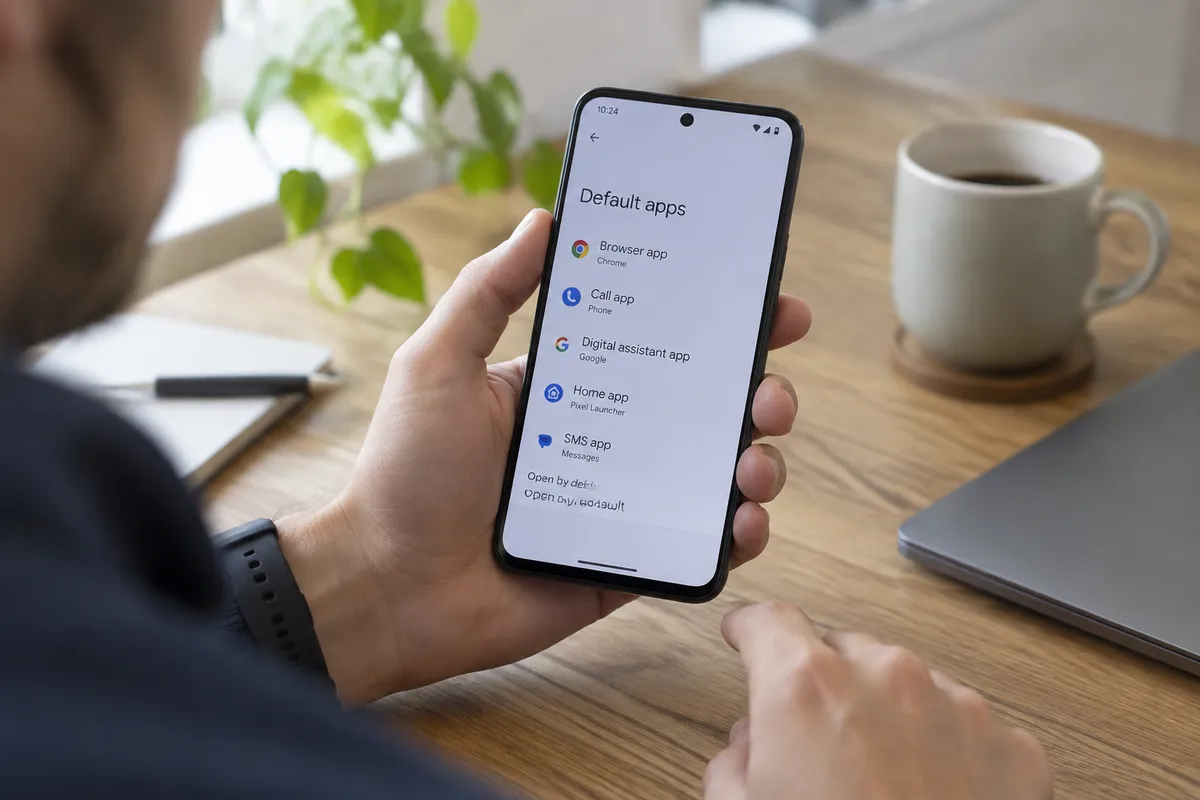
Vous avez installé Brave comme navigateur ou Signal pour vos messages, mais Android continue d'ouvrir Samsung Internet ou Messages à chaque fois ? C'est le comportement normal des applications par défaut, et le corriger prend moins de deux minutes. Le principe est simple : chaque fois qu'une action est déclenchée (ouvrir un lien, passer un appel, envoyer un SMS), Android interroge une liste de priorités qu'il a constituée au premier démarrage. Et cette liste, vous pouvez la réécrire entièrement.
Où trouver le menu des apps par défaut sur Android ?
Le chemin varie légèrement selon la surcouche (One UI chez Samsung, OxygenOS chez OnePlus, ColorOS chez Oppo...), mais la logique reste la même sur toutes les versions récentes d'Android.
- Ouvrez Paramètres sur votre téléphone.
- Appuyez sur Applications (ou « Gestion des applications » selon les modèles).
- Cherchez Applications par défaut, parfois logé dans un sous-menu « Avancé ».
- Vous accédez alors à la liste complète des catégories : navigateur, SMS, téléphone, assistant, etc.
Sur les téléphones Samsung sous One UI, le chemin exact est Paramètres > Applications > Choisir les applications par défaut. Sur un Pixel sous Android 15 ou 16, c'est Paramètres > Applications > Applications par défaut. D'ailleurs, si vous ne trouvez pas l'option, la barre de recherche des paramètres avec le mot « défaut » l'affiche immédiatement.
À lire aussi : Gboard Rambler absent sur Pixel 10 ? Voici comment l'activer
Changer le navigateur, l'appli SMS ou le téléphone par défaut
Une fois dans le menu Applications par défaut, chaque catégorie s'ouvre sur une liste des apps compatibles installées sur le téléphone. Sélectionnez simplement celle que vous préférez : la coche se déplace, et c'est immédiatement actif.
| Catégorie | Chemin rapide | Exemples d'apps compatibles |
|---|---|---|
| Navigateur | Apps par défaut > Navigateur | Chrome, Firefox, Brave, Opera |
| SMS | Apps par défaut > Application SMS | Messages Google, Signal, Textra |
| Téléphone | Apps par défaut > Application téléphone | Téléphone Google, app opérateur |
| Assistant | Apps par défaut > Assistant numérique | Google, Gemini, aucun |
Attention cela dit : Android ne permet pas de supprimer une application par défaut pour les catégories navigateur, téléphone, SMS et moteur de recherche. Vous pouvez en choisir une autre, mais vous ne pouvez pas sélectionner « Aucune » pour ces quatre catégories. Pour tout le reste (galerie, appareil photo, lanceur...), l'option « Aucune » est bien disponible.
Gérer l'ouverture des liens dans les applications
Il existe un cas moins connu mais fréquemment agaçant : vous appuyez sur un lien dans Instagram ou LinkedIn, et l'application l'ouvre dans son propre mini-navigateur intégré plutôt que dans Firefox ou Chrome. Android appelle ça les liens ouverts dans l'application, et vous pouvez forcer chaque app à renvoyer les liens vers votre navigateur par défaut.
À lire aussi : Raspberry Pi et vieux matériel : pourquoi c'est plus malin que de tout racheter
- Allez dans Paramètres > Applications > Applications par défaut > Ouverture des liens.
- Sélectionnez l'application concernée (Instagram, Gmail, etc.).
- Dans l'écran « Ouvrir par défaut », choisissez Dans le navigateur plutôt que « Dans l'application ».]},{
- Répétez l'opération pour chaque app qui vous pose problème.
L'opération est un peu répétitive, c'est vrai. Mais une fois configurée, elle reste active même après les mises à jour des applications. De quoi retrouver enfin une navigation cohérente, sans jongler entre cinq mini-navigateurs différents selon l'app d'où vient le lien.
Réinitialiser ou effacer une app par défaut
Vous avez choisi une application par accident en cochant « Toujours » dans la fenêtre de sélection ? Voici comment revenir en arrière :
- Allez dans Paramètres > Applications, puis sélectionnez l'application que vous voulez « désassigner ».
- Appuyez sur Ouvrir par défaut (ou « Paramètres par défaut »).
- Appuyez sur Effacer les valeurs par défaut.
La prochaine fois qu'une action compatible sera déclenchée, Android vous posera à nouveau la question « Quelle application utiliser ? ». Répondez-y en sélectionnant l'app souhaitée, puis cochez Toujours pour en faire la nouvelle valeur par défaut.
À lire aussi : Samsung Edge Panel : réorganisez vos apps en quelques gestes
Rappel utile : certains fabricants verrouillent certaines catégories. Si vous ne voyez pas l'option pour changer le navigateur par défaut sur un téléphone d'entrée de gamme de certaines marques chinoises, il est probable que la marque ait tout simplement restreint ce réglage. Reste à voir si les prochaines versions d'Android, dans le sillage des exigences de la Commission européenne, forceront plus de constructeurs à ouvrir ces paramètres. Pour l'instant, sur les téléphones Pixel et la plupart des Samsung, tout cela fonctionne sans restriction.


Soyez le premier à réagir.