
Pourquoi vos données en arrière-plan sont désactivées
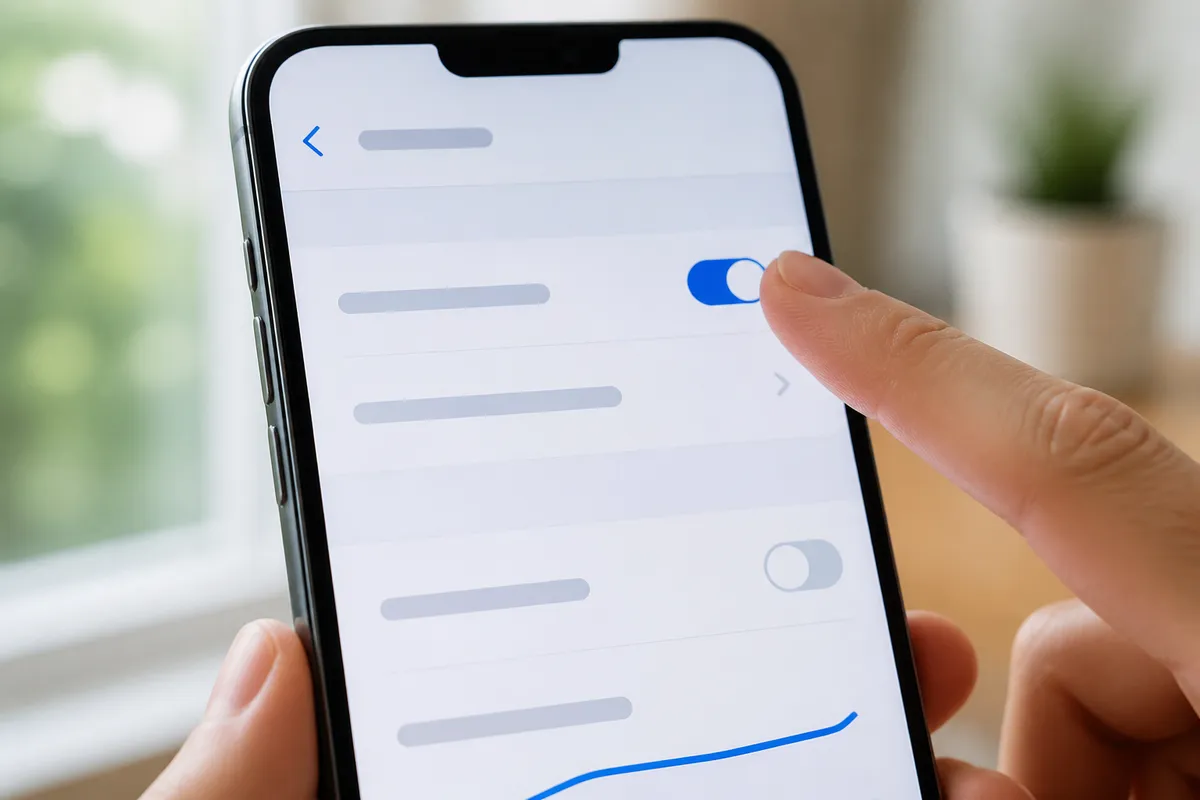
Les données en arrière-plan permettent à une application de se synchroniser même quand vous ne l'utilisez pas. Quand elles sont coupées, l'application n'apprend les nouveautés qu'à son ouverture.
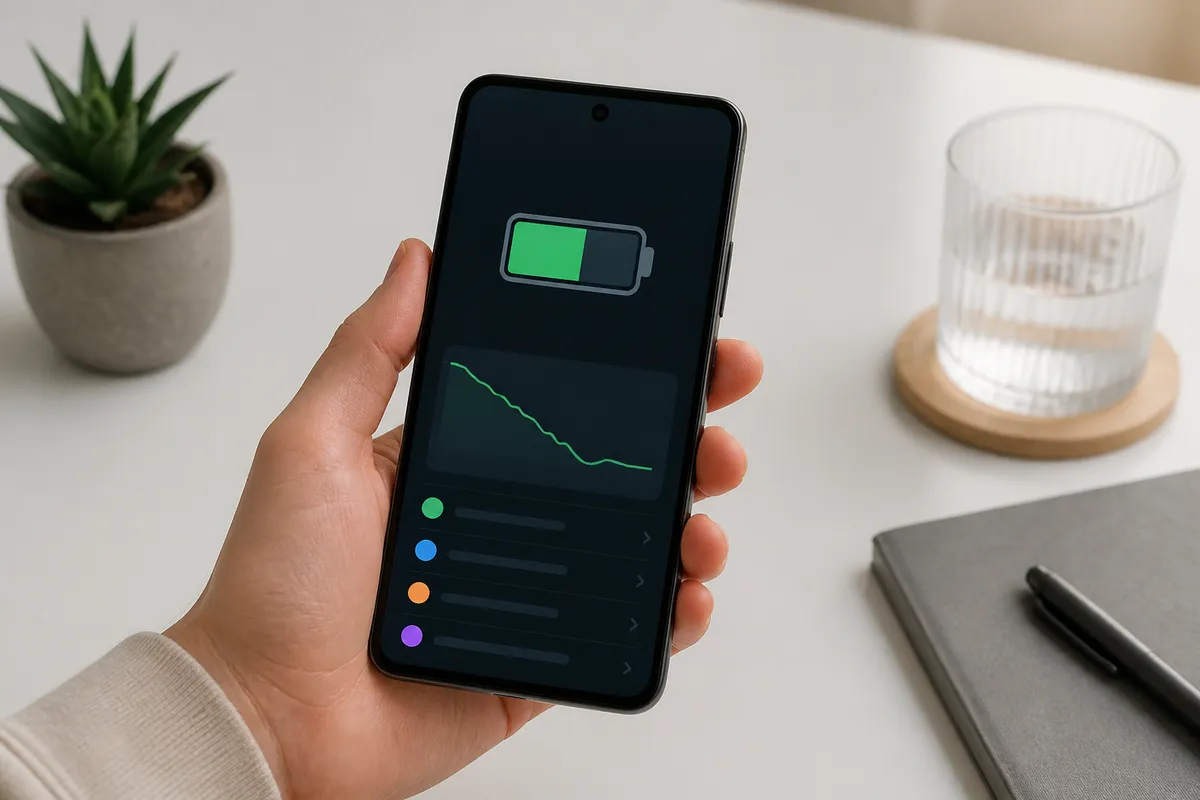
La cause la plus fréquente est un réglage d'économie d'énergie qui limite la consommation de données pour allonger l'autonomie. Une mise à jour d'Android ou d'une application peut aussi modifier ce réglage par défaut.
Les surcouches constructeur ajoutent leur propre gestion. Sur Samsung, la restriction des tâches en arrière-plan est stricte. Sur Xiaomi, MIUI et HyperOS bloquent souvent les flux en arrière-plan pour économiser la batterie.
À lire aussi : Transférer ses données d'un Android à un autre : le guide complet 2026
Enfin, un mode Ne pas déranger trop large ou des autorisations mal réglées (WhatsApp, Gmail) suffisent à retenir vos notifications.
Comment savoir si c'est votre cas
Le symptôme classique : vos SMS, appels ou messages WhatsApp n'arrivent qu'une fois l'application ouverte. Le téléphone ne vous prévient plus à temps d'un nouveau courriel.
Vous constatez alors un retard de notifications, parfois de plusieurs minutes. C'est gênant quand vous attendez un message urgent, et c'est un signe fiable de données en arrière-plan coupées.
À lire aussi : Gemini sur Android : les vraies astuces pour enfin utiliser l’IA Google efficacement
Réactiver les données en arrière-plan, étape par étape
- Ouvrez Réglages, puis Applications ou Gestion des applications.
- Sélectionnez l'application concernée (WhatsApp, Gmail, votre application SMS).
- Ouvrez Données mobiles ou Utilisation des données, et activez « Autoriser les données en arrière-plan ».
- Retournez dans Batterie et vérifiez que l'application n'est pas en mode restreint par l'économie d'énergie.
Ces quatre étapes règlent la majorité des cas. Si le problème touche plusieurs applications d'un coup, c'est souvent l'économie d'énergie globale qui est en cause.
Garantir l'arrivée des notifications
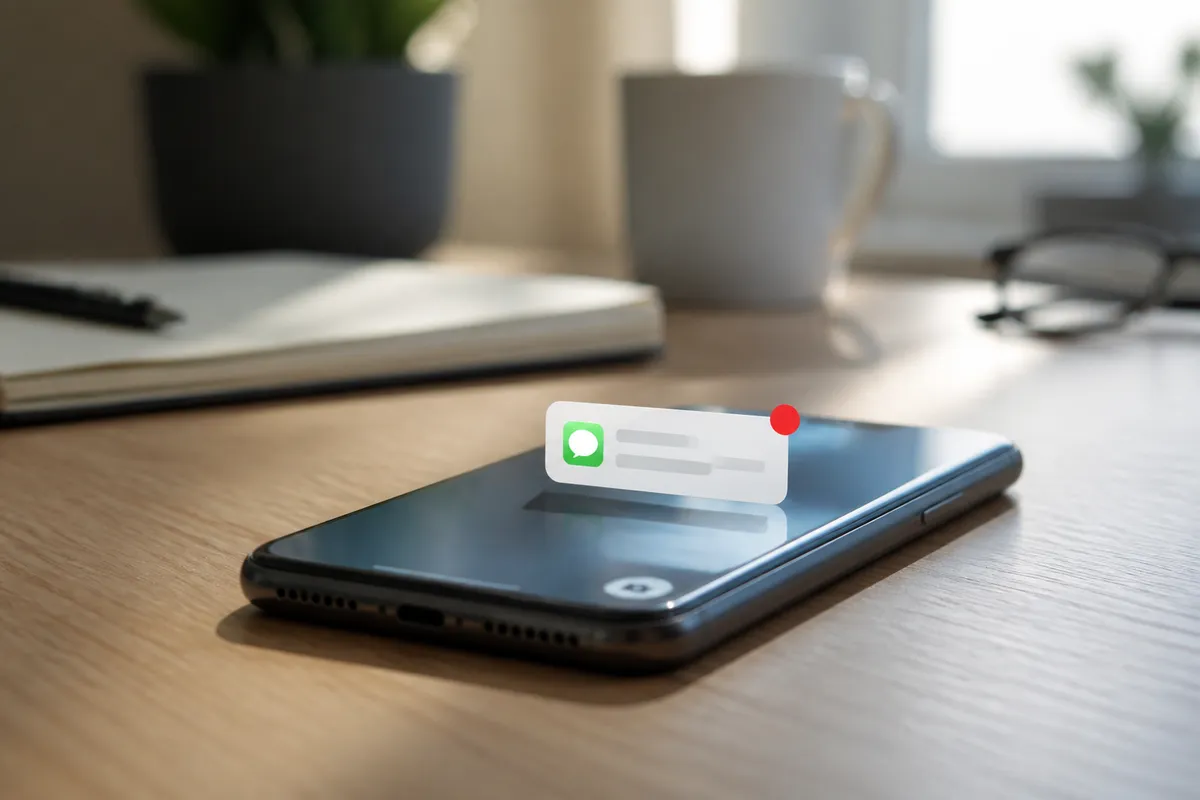
Une fois les données réactivées, faites quelques vérifications plus larges. Assurez-vous que le mode Ne pas déranger ne bloque pas vos messageries, dans Réglages, Sons et notifications, Ne pas déranger.
Contrôlez ensuite que les notifications sont activées par application, avec la bonne priorité, dans Réglages, Notifications. Pour creuser le sujet, voyez aussi l'impact de l'économie de batterie sur les notifications.
À lire aussi : Motorola Edge 70 Pro Plus : caméra 50MP périscopique et batterie 6500mAh
Cas particuliers selon les marques
Chaque constructeur gère les ressources à sa façon. Le tableau ci-dessous résume où agir selon votre marque.
| Marque | Réglage à vérifier | Action |
|---|---|---|
| Samsung (One UI) | Batterie > Optimisation de la batterie | Exempter les apps clés ; désactiver « Mettre en veille » |
| Xiaomi (MIUI / HyperOS) | Démarrage automatique (autostart) | Autoriser l'autostart des messageries |
| Oppo / OnePlus | Gestion de la batterie | Passer les apps clés en « sans restriction » |
| Android stock / Pixel | Application > Batterie | Choisir « Optimisé » plutôt que « Restreint » |
Sur Xiaomi en particulier, sans l'autorisation d'autostart, une messagerie reste muette tant que vous ne l'ouvrez pas. C'est la première chose à vérifier.
En cas de bug après une mise à jour
Une mise à jour d'Android ou d'une application apporte parfois un bug qui coupe les données en arrière-plan. Si le souci suit une mise à jour récente, redémarrez d'abord le téléphone.
À lire aussi : Android 15 bêta : Google doit-il abandonner son cycle annuel ?
Si cela ne suffit pas, videz le cache de l'application via Réglages, Applications, le nom de l'app, Stockage, Vider le cache. Réinstaller l'application règle parfois le problème plus vite.
Pensez aussi à installer la dernière version d'Android, qui corrige des bugs connus. Et gardez un œil sur les autorisations : une restriction trop stricte bloque les données en arrière-plan.
Pourquoi mes notifications WhatsApp arrivent-elles en retard ?
Le plus souvent parce que les données en arrière-plan ou l'autostart de WhatsApp sont coupés par l'économie d'énergie. Réactivez les données en arrière-plan et exemptez l'application de l'optimisation batterie.
À lire aussi : Google Maps : l’astuce gratuite et légale pour activer les alertes radars en 2026
Faut-il laisser les données en arrière-plan activées ?
Oui pour les messageries, le courriel et les applications dont vous voulez les alertes en temps réel. Vous pouvez les couper pour les applications secondaires afin d'économiser des données.
Activer les données en arrière-plan consomme-t-il beaucoup de batterie ?
L'impact est modéré et ciblé si vous ne l'activez que pour quelques applications utiles. La batterie adaptative limite déjà les abus automatiquement.
Où trouver l'autostart sur Xiaomi ?
Dans les réglages des applications ou la sécurité MIUI, à la rubrique Démarrage automatique. Activez-le pour vos messageries afin qu'elles reçoivent les notifications en continu.
À lire aussi : iPhone : 22 fonctionnalités cachées que vous ne connaissiez pas
Le mode Ne pas déranger bloque-t-il les notifications ?
Oui, s'il est trop large. Vérifiez ses exceptions pour autoriser appels et messages prioritaires, dans Réglages, Sons et notifications.
En bref
Des notifications en retard pointent presque toujours vers des données en arrière-plan coupées par l'économie d'énergie ou la surcouche du constructeur. Réactivez-les pour vos applications clés et exemptez-les de l'optimisation batterie.
Pour réduire votre consommation sans casser vos alertes, voyez notre guide pour économiser la batterie sur Android et la méthode pour cadrer les applications en arrière-plan sans tout couper.

Soyez le premier à réagir.