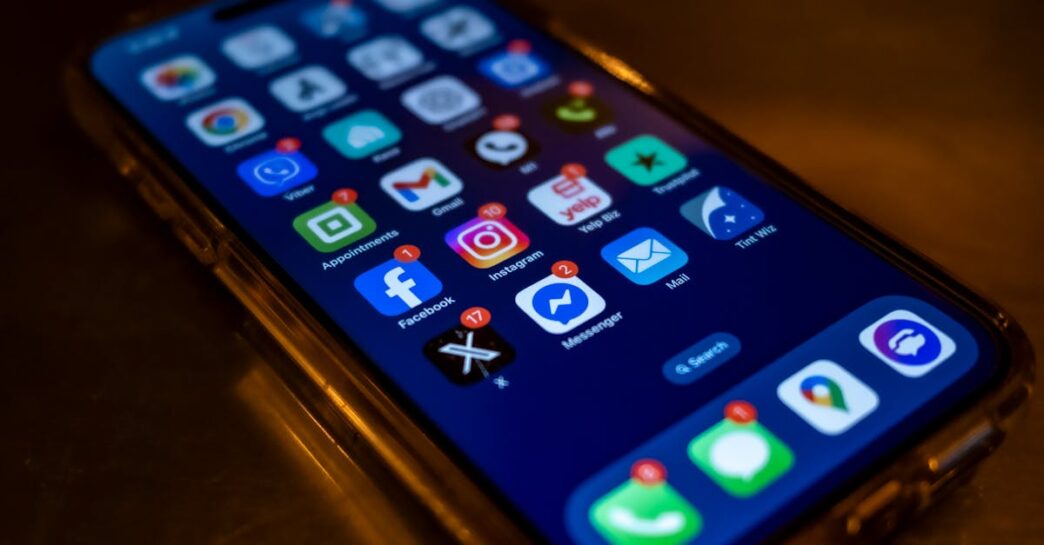
Après une mise à jour Android, il n’est pas rare de voir apparaître des problèmes avec les notifications. Que ce soit un retard, une absence totale ou des alertes qui ne sonnent plus, ces dysfonctionnements peuvent vite devenir frustrants. Heureusement, la plupart du temps, ce bug vient d’un réglage qui a sauté ou d’une option qui change subtilement de mode. Voyons ensemble ce qui peut causer ces soucis et comment y remédier.
Causes possibles des problèmes de notifications après une mise à jour
Une mise à jour Android peut modifier certains paramètres sensibles liés aux notifications. Par exemple, le système peut réactiver un mode « Économie de batterie » plus strict ou modifier les permissions des applications sans prévenir. Parfois, les données en arrière-plan sont bridées, ce qui empêche les apps de recevoir des alertes en temps réel.
Chez certaines marques comme Samsung ou Xiaomi, les surcouches logicielles ont aussi leurs propres gestionnaires de batterie ou de notifications, qui peuvent s’activer automatiquement après une mise à jour et bloquer les alertes.
Un autre facteur fréquent est le mode Ne pas déranger qui peut s’être activé tout seul ou avec des règles horaires modifiées. Enfin, certaines applications (WhatsApp, SMS, Gmail) ont parfois besoin d’une revalidation de leur accès aux notifications pour fonctionner correctement, surtout après un gros changement du système.
Symptômes concrets à identifier
Avant d’agir, il faut observer précisément ce qui ne va pas. Voici les symptômes les plus courants :
- Pas de notifications du tout : aucune alerte sonore, pas de pop-up, pas de LED qui clignote.
- Retard important : les notifications arrivent plusieurs minutes, voire heures, après l’événement.
- Notifications silencieuses : elles apparaissent mais sans son ni vibration.
- Notifications bloquées uniquement pour certaines apps : WhatsApp ou SMS, par exemple.
- Problèmes sporadiques : parfois ça marche, parfois non, sans raison apparente.
Si vos notifications vous semblent retardées ou peu fiables, c’est souvent lié à la gestion des données en arrière-plan ou aux permissions, qu’on verra en détail.
Étapes précises dans les paramètres Android à vérifier
Pour dénicher la source du problème, commencez par inspecter ces réglages :
1. Vérifier les paramètres de notifications
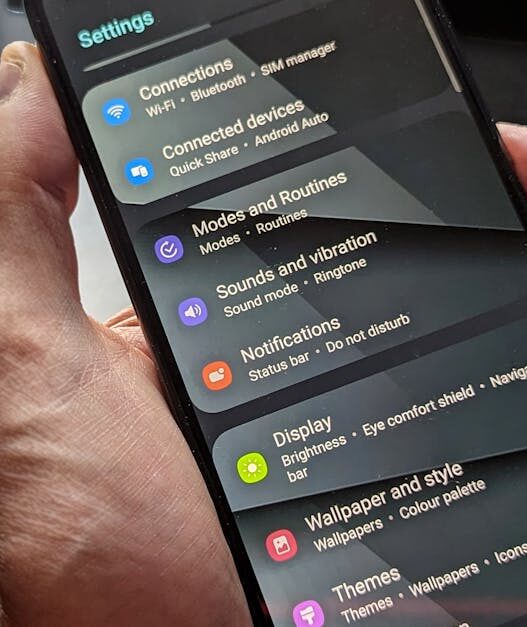
- Ouvrez Paramètres > Notifications.
- Assurez-vous que les notifications sont activées globalement et pour les applications concernées.
- Pour chaque app problématique (WhatsApp, SMS, Gmail…), toucher l’app et vérifier que Toutes les notifications sont bien autorisées avec le son et la vibration activés.
2. Contrôler le mode Ne pas déranger
- Dans Paramètres > Sons > Ne pas déranger, vérifiez que ce mode n’est pas activé.
- Regardez aussi les règles automatiques qui pourraient l’activer aux heures fixes.
- Si un mode est actif, laissez passer les exceptions pour les appels et messages dans la section dédiée.
3. Examiner l’économie d’énergie et la gestion de batterie
- Allez dans Paramètres > Batterie > Économie d’énergie ou options similaires (varie selon la marque).
- Si l’économie d’énergie est activée, désactivez-la ou excluez les applications concernées de son action.
- Sur Xiaomi ou Samsung, cherchez des options comme Optimisation de la batterie pour les apps et désactivez-les sur WhatsApp, SMS, Gmail.
4. Autoriser l’activité en arrière-plan et les données mobiles
- Dans Paramètres > Applications > [Nom de l’application] > Données, vérifiez que les données en arrière-plan sont autorisées.
- Activez l’option Données mobiles si elle est désactivée.
- Cette étape est clé, car sans données en arrière-plan, les notifications peuvent ne pas arriver.
Solutions claires et vérifiables pour corriger le bug
Après avoir vérifié les paramètres, voici comment corriger les problèmes les plus fréquents :
Redémarrer le smartphone
Ce conseil paraît basique mais il est très efficace. Un simple redémarrage permet souvent au système de recalibrer les services de notification, surtout juste après une mise à jour.
Réinitialiser les paramètres de notifications
- Allez dans Paramètres > Applications > [Application posant problème] > Notifications.
- Désactivez puis réactivez les notifications pour cette app, en privilégiant un son et une vibration définis.
- Cette remise à zéro locale peut régler un problème temporaire lié à la mise à jour.
Désactiver puis réactiver le mode Ne pas déranger
Même si ce mode ne semble pas activé, basculer son état peut corriger un bug invisible.
Vérifier les permissions des applications
- Dans Paramètres > Applications > [App] > Permissions, assurez-vous que l’application dispose bien des permissions d’accès aux SMS, appels et autres fonctions nécessaires.
- Pour WhatsApp et Gmail, la synchronisation doit aussi être activée dans Paramètres > Comptes.
Effacer le cache de l’application
Dans Paramètres > Applications > [App], utilisez la fonction Vider le cache. Cela peut résoudre des blocages dus à des fichiers temporaires corrompus.
Désactiver les optimisations de batterie pour les apps essentielles
Pour éviter que le système mette en pause des applications en tâche de fond, forcez leur exclusion des optimisations :
- Dans Paramètres > Batterie > Optimisation de la batterie, choisissez Toutes les applications puis désactivez l’optimisation pour WhatsApp, SMS, Gmail, etc.
Cas particuliers et nuances selon les marques
Sur Samsung, la gestion de batterie « Intelligente » peut bloquer les notifications si vous ne l’avez pas configurée manuellement après la mise à jour. La section Maintenance de l’appareil > Batterie propose des options pour gérer l’activité en arrière-plan.
Chez Xiaomi, la surcouche MIUI dispose d’un système d’économie d’énergie très agressif. Il faut souvent aller dans Paramètres > Batterie & Performance > Gestion de l’application en arrière-plan pour autoriser manuellement le lancement automatique des applications et leur laisser les données en arrière-plan.
Si vos alertes ou messages n’arrivent vraiment pas, vous pouvez aussi consulter nos pages dédiées pour comprendre pourquoi certaines notifications n’arrivent pas sur Android et comment résoudre les retards inhabituels.
En tant que jeune média indépendant, Android DZ a besoin de votre aide. Soutenez-nous en nous suivant et en nous ajoutant à vos favoris sur Google News. Merci !