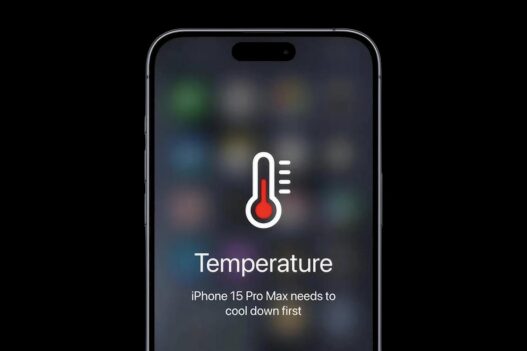
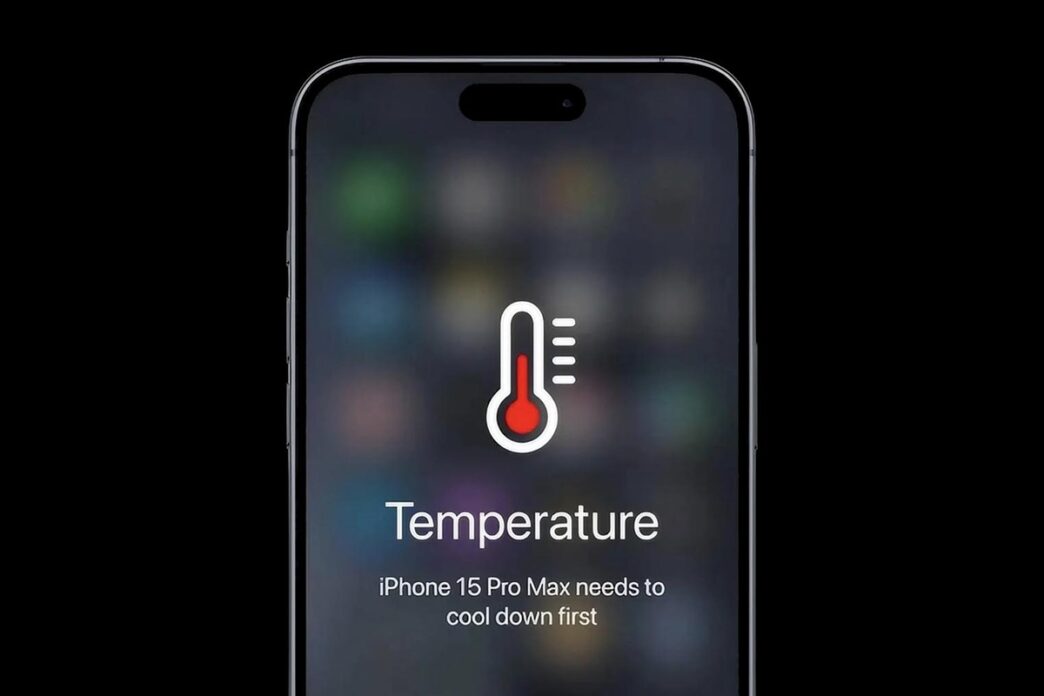
La température de votre smartphone est un indicateur important pour garantir son bon fonctionnement et préserver la santé de sa batterie. Surchauffe ou chaleur excessive peuvent entraîner des ralentissements, des arrêts inopinés, voire endommager la durée de vie de votre appareil. Voici comment vérifier cette donnée essentielle sur Android.
Utiliser les applications natives pour contrôler la température
Sur certains appareils Android, la température de la batterie est directement accessible via les paramètres. Par exemple, dans Paramètres > Batterie, vous pouvez trouver des informations détaillées qui incluent souvent la température actuelle. Cette option reste cependant rare selon la surcouche du constructeur.
Sinon, l’outil « Statistiques de la batterie » présent sur certains modèles informe aussi des variations de température. Ces données sont utiles pour repérer les pics de chaleur lors des sessions intensives comme les jeux ou la vidéo en streaming.
Recourir à des applications spécialisées
Plus précis et complets, les outils tiers comme AccuBattery, CPU-Z ou Battery Monitor Widget affichent la température en temps réel. Ces apps prennent en compte aussi la température du processeur, ce qui est crucial pour déceler une surchauffe liée à une charge excessive du SoC.
Dans ces applications, la donnée indiquée en degrés Celsius ou Fahrenheit vient directement des capteurs internes. Il suffit généralement d’ouvrir l’appli et de consulter l’onglet « Température » ou « Capteurs ».
Mesurer la température via le mode ingénieur ou codes secrets
Certaines marques de smartphones intègrent un mode ingénieur accessible via un code secret (comme *#*#4636#*#* sur certains téléphones Android). Ce mode permet de visualiser diverses informations techniques, dont la température de la batterie.
Cela reste une méthode réservée aux utilisateurs à l’aise avec ce type de manipulation, car le menu présente de nombreux paramètres sensibles. En cas de doute, mieux vaut éviter de modifier quoi que ce soit.
Pourquoi vérifier la température est important pour la batterie
Une température élevée accélère l’usure de la batterie lithium-ion, en dégradant ses cellules plus rapidement. Cela peut aussi provoquer une baisse rapide de l’autonomie, voire un arrêt du téléphone pour protéger le matériel.
Pour limiter ces risques, il est pertinent de connaître la température en usage et d’adopter des gestes adaptés. Par exemple, éviter la batterie qui chauffe trop lors de la charge ou quand on utilise des applications lourdes. Si vous cherchez à en savoir plus sur les bonnes pratiques pour augmenter la longévité de la batterie, il existe des astuces détaillées pour faire durer la batterie de votre smartphone.
Les bons réflexes pour éviter la surchauffe
Si vous constatez une température élevée régulièrement, il faut agir rapidement. Évitez d’utiliser le smartphone dans des environnements trop chauds ou en plein soleil. Fermez les applications gourmandes en ressources qui sollicitent beaucoup le processeur.
La vaporisation de la batterie peut aussi survenir lors d’une charge prolongée, surtout avec des chargeurs non certifiés. Il est recommandé d’opter pour des modèles adaptés à votre smartphone.
Si vous voulez approfondir les méthodes pour prévenir la surchauffe, un guide dédié explique comment éviter la surchauffe du smartphone avec des conseils pratiques et simples à appliquer.
Optimiser la gestion de la batterie pour limiter la température
L’optimisation du système Android joue un rôle important pour maintenir une température stable. Par exemple, ajuster la fréquence d’actualisation des apps en arrière-plan ou désactiver les fonctions inutiles réduit la sollicitation du processeur.
Il existe diverses fonctionnalités dans Android qui permettent de maîtriser la consommation d’énergie plus finement. Adapter ces réglages contribue non seulement à prolonger l’autonomie mais aussi à limiter les pics de chaleur. Vous pouvez consulter des solutions concrètes pour optimiser la batterie sur Android.
En tant que jeune média indépendant, Android DZ a besoin de votre aide. Soutenez-nous en nous suivant et en nous ajoutant à vos favoris sur Google News. Merci !