Vous avez peut-être déjà raté un appel, un message ou une notification importante sans comprendre pourquoi. Souvent, le coupable est un mode Android appelé Ne pas déranger, qui respecte votre tranquillité, mais peut aussi se glisser discrètement et bloquer toutes les alertes.
En 2026, avec l’IA intégrée dans nos smartphones (Galaxy S26, iPhone 17, Pixel 10 Pro), ce mode devient encore plus « intelligent » — et donc potentiellement plus envahissant. Découvrez comment identifier ce mode activé sans le savoir et comment reprendre le contrôle de vos notifications.
Qu’est-ce que le mode Ne pas déranger sur Android ?
Ce mode permet de couper toutes les interruptions sonores, visuelles et vibratoires. Idéal pour une réunion, la nuit, ou une pause détente, il bloque les notifications, appels, SMS et alertes, sauf exceptions que vous aurez choisies. Mais si vous ne savez pas qu’il est activé, vous pouvez manquer des choses importantes.
Depuis Android 15 (et sa dernière mise à jour 15.1 début 2026), Google a ajouté des suggestions automatiques basées sur vos habitudes. Concrètement, votre Pixel 10 peut décider tout seul d’activer le mode si vous êtes souvent dérangé à certains moments. Malin, mais parfois trop zélé.
Causes possibles d’une activation involontaire du mode Ne pas déranger
Plusieurs facteurs peuvent expliquer la présence de ce mode sans que vous l’ayez consciemment activé :
- Programmes automatiques : Certains téléphones, notamment Samsung Galaxy S26 ou Xiaomi 15 Pro, proposent une programmation horaire pour ce mode. Par exemple, il peut s’activer la nuit et se désactiver au réveil.
- IA prédictive (nouveauté 2026) : Les derniers smartphones apprennent vos habitudes. Si vous éteignez souvent le son le soir, l’IA peut anticiper et activer le mode automatiquement.
- Activation par raccourci : Le mode est souvent accessible depuis le panneau de réglages rapides. Un appui accidentel peut le lancer.
- Intervention d’applications : Des apps de gestion de profil, de bien-être numérique ou certaines applications comme les gestionnaires de batterie peuvent activer Ne pas déranger pour limiter les interruptions.
- Bugs ou mises à jour : Après une mise à jour Android, il arrive que ce mode reste coincé actif sans raison apparente. Les Galaxy S26 ont d’ailleurs connu ce problème avec One UI 8.1 en janvier 2026.
- Mode Focus hérité d’iOS : Si vous venez d’un iPhone 17, certaines apps de migration peuvent activer par défaut des profils similaires au mode Focus d’Apple.
Symptômes concrets indiquant que Ne pas déranger est activé sans le savoir
Voici comment repérer ce mode quand il bloque vos notifications :
- Votre téléphone ne vibre pas, n’émet aucun son lors d’un appel ou SMS même si le volume est monté.
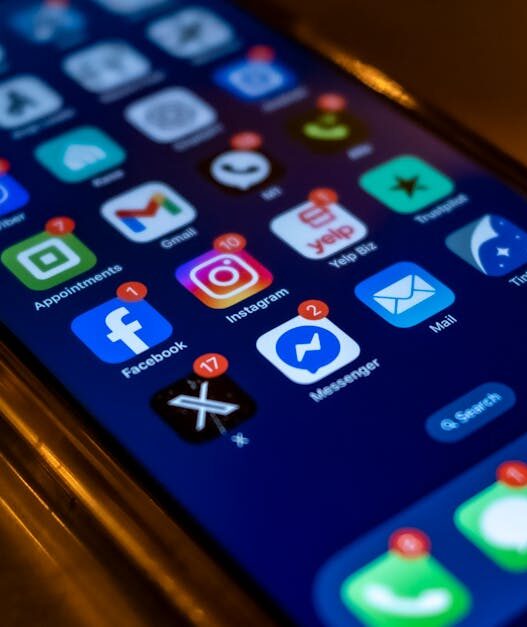
- Les notifications ne s’affichent plus à l’écran, ni dans la barre de statut.
- Certaines applications comme WhatsApp ou Gmail semblent ne plus recevoir de messages instantanément.
- Vous ne voyez pas apparaître les alertes sonores sur l’écran verrouillé.
- Nouveauté 2026 : Sur les smartphones équipés d’écrans Always On avancés (iPhone 17 Pro, Galaxy S26 Ultra), même l’affichage permanent peut masquer certaines notifications.
Si vous venez de rater un appel, voir notre article dédié sur l’appel non affiché sur Android peut vous être utile pour vérifier d’autres pistes. D’ailleurs, avec les nouvelles fonctions de transcription d’appels en temps réel, vous pourriez même avoir manqué des messages vocaux importants sans le savoir.
Comment vérifier et désactiver le mode Ne pas déranger en 2026
Les interfaces ont évolué cette année. Voici les méthodes actualisées pour Android 15 et les surcouches récentes :
Méthode express : panneau de contrôle unifié
La plupart des smartphones 2026 ont adopté le panneau de contrôle unifié (inspiré d’iOS, on ne va pas se mentir) :
- Balayez vers le bas depuis le coin supérieur droit de l’écran.
- Cherchez l’icône Focus ou Ne pas déranger (souvent une lune barrée).
- Appui long pour accéder aux options avancées, appui simple pour désactiver.
Méthode classique via les Paramètres
- Ouvrez l’application Paramètres.
- Sur Android 15 : Notifications et statut → Ne pas déranger.
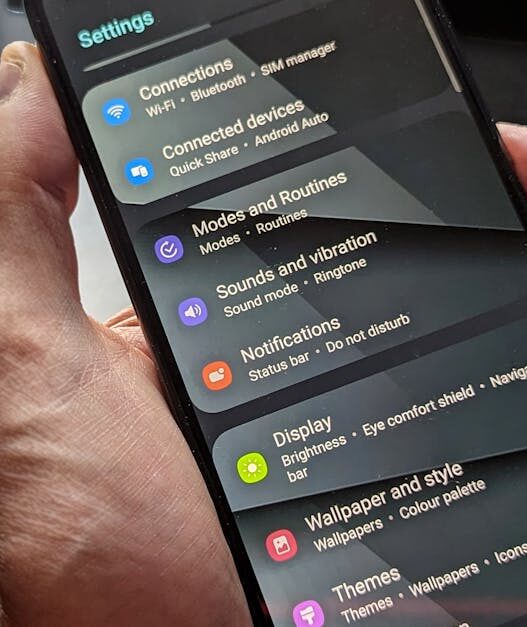
- Sur Samsung One UI 8 : Sons et vibrations → Modes et routines.
- Sur Xiaomi HyperOS 2.0 : Sons et vibrations → Ne pas déranger.
- Vérifiez si le mode est activé, et si oui, désactivez-le.
- Consultez la rubrique Exceptions pour autoriser des contacts prioritaires.
Gestion des programmations automatiques (crucial en 2026)
Attention, les smartphones récents adorent programmer des automatisations. Dans les paramètres Ne pas déranger :
- Cherchez Programmation ou Automatisation.
- Vérifiez les suggestions IA : certains téléphones proposent d’activer le mode selon vos habitudes de sommeil détectées par l’accéléromètre.
- Désactivez les règles automatiques si elles ne vous conviennent plus.
- Sur les Galaxy S26, attention aux Routines intelligentes qui peuvent inclure Ne pas déranger dans des scénarios complexes (localisation + heure + usage).
Spécificités par constructeur en 2026
Chaque marque a ses petites habitudes, malgré tout :
| Constructeur | Interface | Particularité Ne pas déranger | Raccourci spécial |
|---|---|---|---|
| Samsung (S26, Z Fold 7) | One UI 8.1 | Modes et routines intégrés | Bouton power + volume bas (2 sec) |
| Google (Pixel 10, 10 Pro) | Android 15 pur | Suggestions IA Gemini | Assistant vocal « Ok Google, active Ne pas déranger » |
| Xiaomi (15, 15 Pro) | HyperOS 2.0 | Focus Work/Sleep prédéfinis | Centre de contrôle → Focus |
| OnePlus (13, 13 Pro) | OxygenOS 15 | Zen Mode 4.0 intégré | Slider physique (sur certains modèles) |
Problèmes récurrents et solutions rapides
Petit à petit, on remarque que certains bugs reviennent souvent. Voici les solutions express pour 2026 :
Le mode se réactive tout seul
Franchement, c’est le problème le plus agaçant. Sur les smartphones équipés de puces Snapdragon 8 Gen 4 ou Google Tensor G5, vérifiez :
- Économiseur de batterie avancé : il peut forcer Ne pas déranger quand la charge tombe sous 15 %.
- Mode jeu : certains launchers gaming activent automatiquement un profil silencieux.
- Applications de bien-être : Digital Wellbeing ou équivalents Samsung peuvent programmer des pauses forcées.
WhatsApp et Ne pas déranger : le casse-tête persistant
Même en 2026, WhatsApp Business et les notifications de groupe restent capricieuses avec ce mode. Solution spécifique :
- Paramètres → Ne pas déranger → Exceptions
- Ajoutez WhatsApp aux Applications prioritaires
- Ou mieux : configurez les contacts favoris et autorisez uniquement leurs appels/messages
Mode Ne pas déranger sur Samsung : les routines qui déconnent
Les Galaxy S26 et leur One UI 8.1 adorent créer des routines automatiques. Si le mode s’active n’importe quand :
- Paramètres → Modes et routines → Routines
- Vérifiez qu’aucune routine ne contient « Activer Ne pas déranger »
- Attention aux routines liées à la localisation : « Au bureau », « En voiture », etc.
Questions fréquentes
Pourquoi le mode Ne pas déranger se met tout seul ?
C’est généralement dû aux suggestions automatiques de l’IA ou à des programmations horaires que vous avez oubliées. Sur les smartphones 2026, vérifiez aussi les routines intelligentes qui peuvent inclure ce mode dans des scénarios complexes (heure + localisation + niveau de batterie). Désactivez l’apprentissage automatique dans Paramètres → Notifications → Suggestions intelligentes si le problème persiste.
Comment enlever définitivement le mode Ne pas déranger ?
Vous ne pouvez pas supprimer cette fonction (elle fait partie du système Android), mais vous pouvez désactiver toutes ses automatisations. Allez dans Paramètres → Ne pas déranger, puis désactivez : Programmation automatique, Suggestions IA, Routines, et retirez tous les raccourcis du panneau de contrôle. Attention cela dit, certaines apps tierces peuvent quand même l’activer.
À quoi sert réellement le mode Ne pas déranger sur Samsung ?
Sur les Galaxy récents (S26, Z series), ce mode fait partie du système Modes et routines. Il peut couper les notifications, mais aussi ajuster la luminosité, changer le fond d’écran, désactiver l’Always On Display, et même modifier les performances du processeur. C’est plus qu’un simple mode silencieux : c’est un profil complet d’utilisation. De quoi optimiser l’autonomie et réduire les distractions, en somme.
Le mode Ne pas déranger affecte-t-il WhatsApp Business ?
Oui, et c’est particulièrement problématique pour les professionnels. WhatsApp Business respecte les paramètres système Ne pas déranger, même pour les messages prioritaires clients. Solution : ajoutez vos contacts professionnels importants aux favoris téléphone, puis autorisez les appels des favoris dans les exceptions Ne pas déranger. Les messages WhatsApp de ces contacts passeront alors même en mode activé.
Reste à voir si Google finira par mieux intégrer ces modes avec les besoins professionnels réels. En attendant, gardez bien un œil sur ces automatisations qui peuvent vous jouer des tours au mauvais moment. Et si votre smartphone devient un peu trop « intelligent » à votre goût, il reste toujours la possibilité de revenir aux bonnes vieilles notifications basiques — mais sans l’IA, c’est un peu comme conduire sans GPS, finalement.
En tant que jeune média indépendant, Android DZ a besoin de votre aide. Soutenez-nous en nous suivant et en nous ajoutant à vos favoris sur Google News. Merci !