Le mode avion est conçu pour couper rapidement toutes les connexions sans fil de votre smartphone. Pourtant, dans certains cas, il peut empêcher la réactivation du Wi-Fi, un problème frustrant lorsqu’on souhaite rester connecté tout en limitant les ondes cellulaires. Ce guide détaille d’où vient le souci et comment le résoudre étape par étape, avec des astuces pour retrouver un réseau stable et performant.
Comprendre pourquoi le mode avion peut bloquer le Wi-Fi
Lorsque vous activez le mode avion, Android désactive par défaut toutes les radios sans fil : signal cellulaire, Wi-Fi, Bluetooth, NFC. Cependant, la plupart des versions récentes permettent de réactiver manuellement le Wi-Fi sans désactiver le mode avion. Si ce n’est pas le cas, plusieurs causes peuvent expliquer que le Wi-Fi reste bloqué :
- Un bug logiciel qui empêche la réactivation manuelle du Wi-Fi.
- Un paramètre Android ou une surcouche constructeur qui bride cette fonctionnalité.
- Une interférence avec des profils de connectivité, comme le VPN ou les applications de sécurité réseau.
- Un conflit entre les modes réseaux, surtout si le téléphone ne bascule pas correctement entre 4G/5G et Wi-Fi.
Il est important d’identifier si le problème est lié au mode avion lui-même ou à une autre configuration qui bloque la connexion.
Vérifications et ajustements dans les paramètres Android
Commencez par ouvrir le panneau des raccourcis en tirant la barre de notifications vers le bas. Le bouton “Mode avion” doit être activé. Essayez ensuite de toucher l’icône Wi-Fi pour l’allumer. Si cela ne fonctionne pas, suivez les étapes suivantes :
Activer le Wi-Fi dans les Paramètres
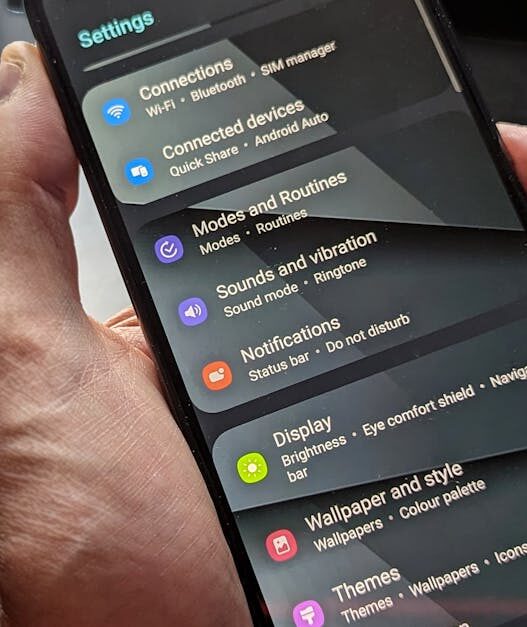
Allez dans Paramètres > Connexions > Wi-Fi. Activez le Wi-Fi manuellement. Dans certains cas, vous verrez un message indiquant que le Wi-Fi est désactivé à cause du mode avion, ce qui vous permet de le réactiver.
Redémarrer la gestion des réseaux
Parfois, une réinitialisation rapide du Wi-Fi aide. Éteignez complètement le mode avion, puis désactivez le Wi-Fi. Attendez quelques secondes, rallumez le Wi-Fi et enfin réactivez le mode avion suivi d’une tentative d’allumage du Wi-Fi. Cette succession peut permettre au système de remettre à jour les connexions.
Si le Wi-Fi ne s’active toujours pas, il faut envisager des manipulations plus poussées.
Options avancées à vérifier pour rétablir le Wi-Fi
Réglage des bandes Wi-Fi
Par défaut, les smartphones prennent en charge plusieurs bandes Wi-Fi (2,4 GHz et 5 GHz). Parfois, la sélection automatique peut poser des problèmes de compatibilité lorsque le mode avion est activé. Pour régler cela :
- Ouvrez Paramètres > Wi-Fi
- Appuyez sur le réseau concerné, puis sur “Modifier” ou “Avancé” selon votre version
- Recherchez l’option “Bande préférée” et passez-la de “Automatique” à “2,4 GHz” uniquement.
Cette action peut rétablir la connexion, surtout dans des environnements congestionnés ou avec une box vieillissante.
Vérifiez les paramètres DNS
Parfois, un serveur DNS mal configuré ou lent bloque la connexion, même lorsque le Wi-Fi est actif. Pour changer cela :
- Retournez dans la configuration avancée du Wi-Fi
- Modifiez les paramètres IP de “DHCP” à “Statique”
- Dans le champ DNS 1 et DNS 2, entrez des adresses publiques comme 8.8.8.8 et 8.8.4.4 (Google DNS) ou 1.1.1.1 pour Cloudflare.
Cette modification permet d’éviter des lenteurs ou coupures liées au DNS par défaut du fournisseur d’accès.
Forcer les réseaux mobiles en 4G/5G
En mode avion, la partie données cellulaires est coupée. Certains smartphones peuvent avoir du mal à basculer entre le Wi-Fi et la cellule après avoir désactivé le mode avion. Pour vérifier que la connexion mobile n’interfère pas :
- Allez dans Paramètres > Réseaux mobiles > Type de réseau préféré
- Choisissez 4G/5G uniquement si vous ne souhaitez pas que le téléphone passe en 3G ou autre
- Redémarrez le téléphone après le changement
Cela garantit une meilleure stabilité lorsque vous utilisez simultanément les données mobiles après désactivation du mode avion.
Tests et diagnostics pour identifier la source exacte du problème
Pour diagnostiquer plus précisément :
- Testez le Wi-Fi en mode avion sur un autre SSID (réseau différent) afin de vérifier que le problème n’est pas lié à votre box.
- Essayez une réinitialisation simple des paramètres réseau dans Paramètres > Système > Options de réinitialisation > Réinitialiser Wi-Fi, mobile et Bluetooth. Cette manipulation remet à zéro toutes les connexions et peut résoudre des conflits logiciels. Pour approfondir cette étape, consultez le guide sur la remise à zéro réseau Android.
- Vérifiez que votre appareil est à jour avec la dernière version d’Android et du logiciel constructeur. Les bugs sur les radios sont souvent corrigés en mise à jour.
- Démarrez en mode sans échec pour vérifier si une application tierce n’interfère pas avec le gestionnaire de Wi-Fi.
Erreurs fréquentes et conseils pour éviter les problèmes
Un des pièges courants est de croire que désactiver le mode avion suffit à tout remettre en ordre, alors qu’il faut souvent activer explicitement le Wi-Fi. Ne chauffez pas non plus inutilement votre smartphone en forçant à coup de redémarrages ou en laissant le mode avion actif trop longtemps.
Une autre erreur est de ne pas vérifier que le réseau Wi-Fi n’a pas été oublié ou bloqué dans la liste des réseaux enregistrés, ce qui peut empêcher la reconnexion automatique. Accédez à Paramètres > Wi-Fi > Réseaux enregistrés et supprimez les profils problématiques avant de retenter la connexion.
Enfin, évitez de modifier trop souvent les options avancées sans comprendre leurs impacts. Il est préférable de restaurer les paramètres par défaut si une configuration customisée complique la situation.
Améliorer la stabilité et la vitesse du Wi-Fi en mode avion
Pour tirer le meilleur parti de la connexion Wi-Fi quand le mode avion est activé, pensez à :
- Utiliser une connexion stable 2,4 GHz si le 5 GHz crée des pertes quand le signal est faible ou éloigné.
- Désactiver le Bluetooth si vous ne l’utilisez pas, car il peut créer des interférences sur certaines fréquences.
- Limiter les applications en arrière-plan consommant de la bande passante si la connexion rame.
- Utiliser une application de diagnostic Wi-Fi pour surveiller la qualité du signal et la saturation du canal.
Pour les utilisateurs Android rencontrant des soucis avec leurs données mobiles ou la configuration Wi-Fi, de nombreux autres conseils sont disponibles, notamment dans des articles qui expliquent en détail pourquoi votre connexion Wi-Fi pose problème ou comment réagir si le Wi-Fi ne s’active pas sur votre téléphone.
En tant que jeune média indépendant, Android DZ a besoin de votre aide. Soutenez-nous en nous suivant et en nous ajoutant à vos favoris sur Google News. Merci !