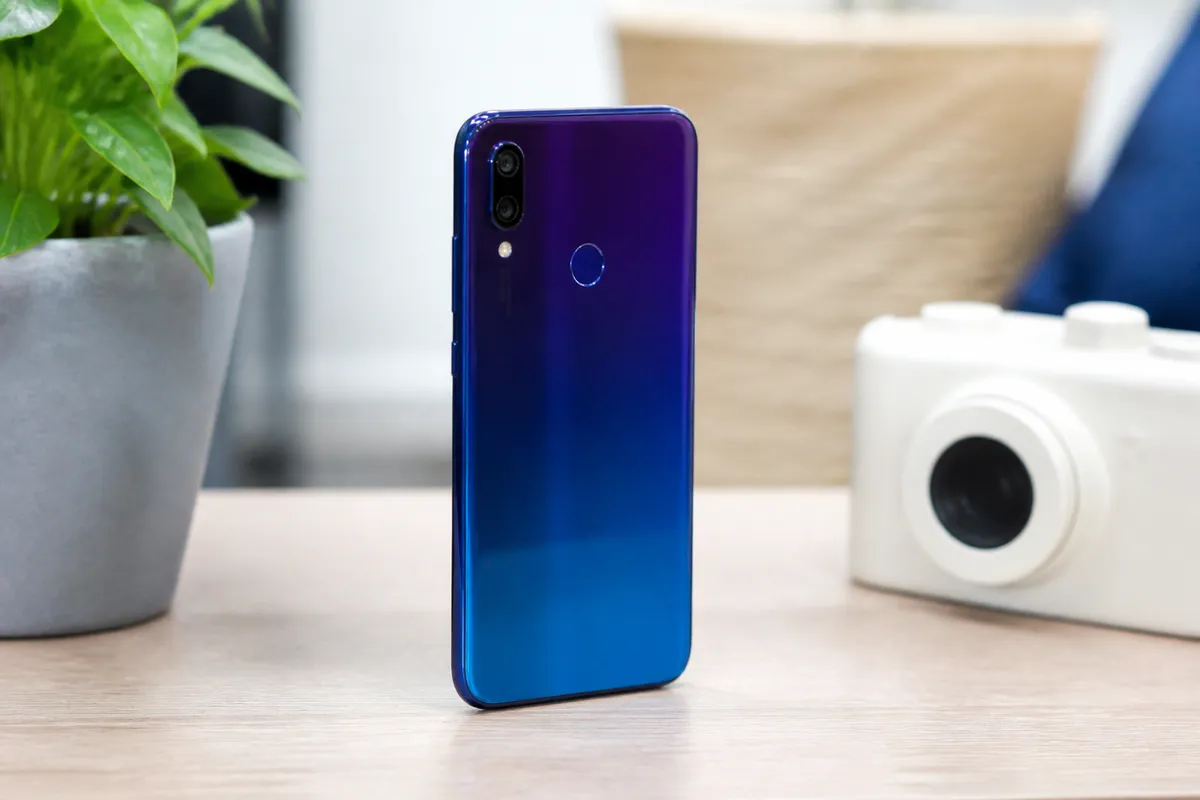
Pourquoi installer GCam sur Redmi Note 7, 8 et 8 Pro
Les logiciels de Google figurent parmi les meilleurs pour le traitement d'image. La série des Pixels en est la preuve année après année. Un groupe de développeurs a porté l'application camera des Pixels vers d'autres téléphones, dont les smartphones Xiaomi de la gamme Redmi Note.
Avec la GCam, vos clichés profitent du traitement logiciel maison de Google. Les résultats dépassent souvent ceux de l'application photo livrée par défaut. Vous gardez le même capteur, mais le logiciel tire bien plus de chaque photo.
À lire aussi : Samsung Galaxy Z Fold 7 : ce que Galaxy AI change vraiment
Les fonctions photo offertes par la GCam
L'application ouvre l'accès à plusieurs modes que l'app d'origine ne propose pas. Voici les principaux atouts cités pour ces modèles.
- Night Sight : prise de vue du ciel étoilé et des scènes très sombres, avec des résultats saisissants.
- Super Res Zoom : photos d'objets éloignés via le zoom numérique, sans perte de qualité ; selon Google, le rendu vaut un capteur 2X, voire 3X.
- Ralenti : vidéos à 120 images par seconde, et jusqu'à 240 images par seconde sur certains appareils.
- Autres modes : HDR+, mode portrait, panorama et Google Lens.
Le mode astrophotographie reste l'argument le plus spectaculaire. Pour comprendre ce que votre capteur peut réellement faire, ce point sur les usages des applications photo sur Android aide à fixer des attentes réalistes.
Vérifier la compatibilité avant d'installer GCam sur Redmi Note 7, 8 et 8 Pro
Le portage n'est pas une simple apk à poser sur n'importe quel téléphone. Deux conditions comptent : le processeur et la couche logicielle. Côté matériel, la GCam vise d'abord les puces Snapdragon.
Le Redmi Note 7 embarque un Snapdragon 660 et le Note 8 un Snapdragon 665. Le Note 8 Pro utilise un MediaTek Helio G90T, mais les développeurs ont réussi à y faire tourner l'application grâce à une architecture proche des Snapdragon.
Côté logiciel, le téléphone doit prendre en charge la Camera API 2. Cette interface de programmation est requise pour que la GCam fonctionne. Pour le vérifier, installez l'application Camera2 API Probe et lisez le niveau indiqué.
Sur le Redmi Note 8, l'API renvoie le niveau 3, ce qui garantit une installation facile. Le Redmi Note 7 et le Note 8 Pro sont eux aussi compatibles avec cette interface. La question du processeur et de l'API étant réglée, vous pouvez passer au téléchargement.
Télécharger la bonne version selon votre modèle
Chaque modèle a sa propre version d'apk. Prenez celle qui correspond à votre téléphone, sinon l'application risque de mal fonctionner. Le tableau ci-dessous récapitule les fichiers à récupérer.
| Modèle | À télécharger | Remarque |
|---|---|---|
| Redmi Note 7 | Apk depuis les portails BSG et boxer198615 | Plusieurs versions existent ; certaines sont plus stables que d'autres |
| Redmi Note 8 | Apk dédiée au modèle | Installation directe après téléchargement |
| Redmi Note 8 Pro | Apk + fichier de configuration (XML) | Le fichier de config sert à stabiliser l'application |
Pour le Redmi Note 7, plusieurs liens sont proposés car la stabilité varie d'une build à l'autre. Sur les portails de développeurs, cherchez les apk taguées Redmi Note 7. Si une version présente des bugs, testez-en une autre jusqu'à trouver la bonne.
Installer l'apk GCam étape par étape
Pour le Redmi Note 7 et le Note 8, l'installation est simple. Téléchargez l'apk, puis lancez-la. Le système vous demande alors d'autoriser les sources inconnues si l'option n'est pas déjà active. Acceptez, et l'application s'installe.
Pour le Redmi Note 8 Pro, vous avez deux fichiers : l'apk et un fichier de configuration. Installez d'abord l'apk, puis placez le fichier de config à l'emplacement attendu par l'application pour qu'elle fonctionne sans trop de problèmes.
Une fois en place, ouvrez l'application et activez les modes qui vous intéressent. Si vous changez d'appareil ensuite, ce guide pour transférer ses données d'un Android à un autre évite de tout reconfigurer à la main.
Questions fréquentes sur l'installation de GCam
La GCam est-elle compatible avec le Redmi Note 8 Pro malgré son processeur MediaTek ?
Oui. Le Note 8 Pro utilise un MediaTek Helio G90T, mais les développeurs ont fait tourner l'application dessus grâce à une architecture proche des puces Snapdragon.
Comment savoir si mon téléphone supporte la Camera API 2 ?
Installez l'application Camera2 API Probe, puis lisez le niveau renvoyé. Sur le Redmi Note 8, ce niveau est le 3, ce qui permet une installation facile de la GCam.
Pourquoi y a-t-il plusieurs apk pour le Redmi Note 7 ?
Parce que certaines builds sont plus stables que d'autres. Cherchez les apk taguées Redmi Note 7 sur les portails des développeurs et testez-en plusieurs si la première montre des bugs.
À quoi sert le fichier de configuration du Note 8 Pro ?
Ce fichier aide l'application à fonctionner sans trop de problèmes sur le Note 8 Pro. Vous installez l'apk, puis vous ajoutez le fichier de config pour stabiliser la GCam.
Faut-il autoriser les sources inconnues pour installer la GCam ?
Oui, car l'apk ne vient pas du Play Store. Au moment de l'installation, le système propose d'activer cette autorisation si elle ne l'est pas déjà. Il suffit d'accepter.
La GCam améliore-t-elle vraiment les photos du Redmi Note ?
À lire aussi : Samsung Galaxy A37 vs Nothing Phone 4a : quel smartphone choisir à 400 €?
Oui, le traitement logiciel de Google donne souvent de meilleurs résultats que l'application d'origine. Pour bien installer GCam sur Redmi Note 7, 8 ou 8 Pro, le gain se voit surtout en basse lumière et en HDR.

Soyez le premier à réagir.