
Vous l'avez peut-être remarqué : certaines applications demandent à connaître votre position dès le premier lancement, parfois sans raison évidente. Une appli de lampe de poche qui veut savoir où vous êtes, c'est déjà suspect. Mais même des apps légitimes collectent des données de localisation en arrière-plan, souvent à votre insu. Sur iPhone, Apple donne heureusement les outils pour y mettre fin, sans désactiver le GPS en entier.
Où trouver les réglages de localisation sur iPhone ?
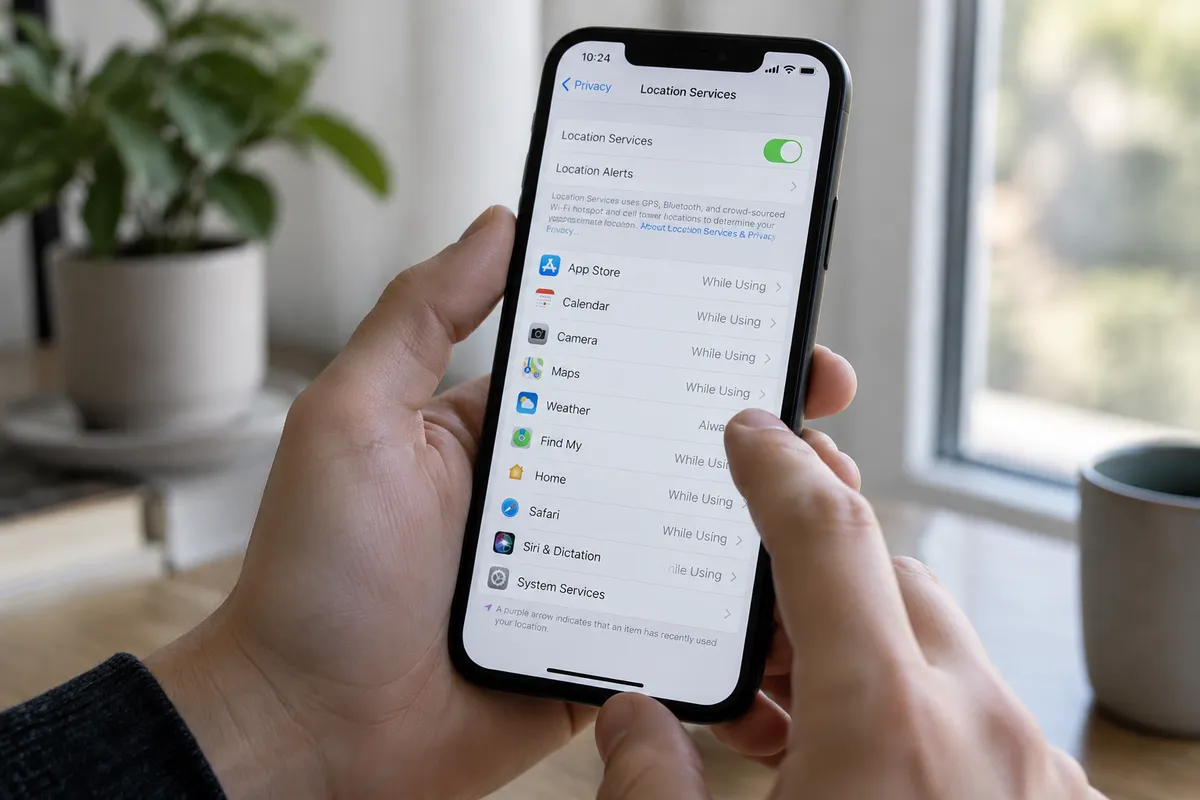
Tout se passe dans Réglages, puis Confidentialité et sécurité, puis Service de localisation. C'est là que se concentre l'essentiel du contrôle. En haut de l'écran, un interrupteur général permet de couper la localisation pour toutes les apps d'un seul geste, mais c'est rarement ce qu'on veut : cela désactive aussi Plans, Météo et Find My, ce qui peut vite devenir gênant.
L'approche la plus fine consiste à descendre dans la liste des applications et à traiter chaque cas séparément. Pour chaque app, vous disposez de plusieurs niveaux d'autorisation :
À lire aussi : Failles PHP : guide complet pour sécuriser vos applications
- Jamais : l'application n'accède jamais à votre position, même quand vous l'utilisez.
- Lors de l'utilisation : la localisation est partagée uniquement quand l'app est ouverte et active au premier plan.
- Toujours : l'app peut accéder à votre position même en arrière-plan, y compris quand elle est fermée.
- Demander la prochaine fois : iOS vous redemandera l'autorisation au prochain lancement.
Le réglage « Lors de l'utilisation » est, dans la grande majorité des cas, le bon compromis. Il couvre les usages légitimes (navigation, météo, recherche locale) sans laisser une app vous pister en permanence. Réservez « Toujours » uniquement aux apps où c'est vraiment indispensable, comme un tracker de trajet ou une application de covoiturage que vous utilisez activement.
L'option « Localisation précise » : à désactiver pour la plupart des apps
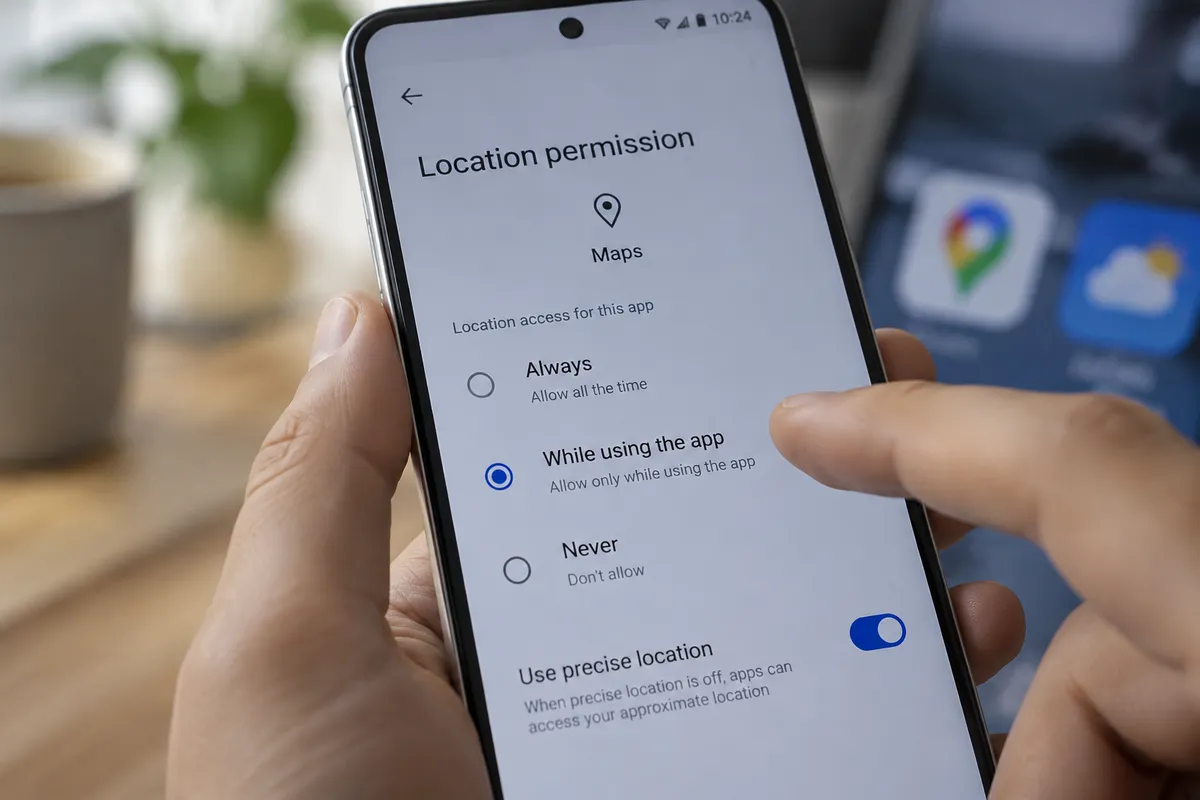
Depuis iOS 14, Apple a introduit une subtilité utile : la localisation approximative. Dans le détail de chaque application, vous trouverez un interrupteur intitulé « Localisation précise ». Quand il est activé, l'app connaît votre position à quelques mètres près. Désactivé, elle reçoit une zone approximative d'environ un kilomètre de rayon. De quoi satisfaire une appli météo, sans lui donner votre adresse exacte.
Franchement, c'est la seule option qui vaut le coup au quotidien pour les réseaux sociaux, les applis d'actualités ou les services de livraison qui n'ont pas besoin de vous localiser à la rue près.
À lire aussi : Panne Orange : retrouvez du réseau avec un simple réglage
Comment repérer les apps qui abusent de la localisation ?
iOS affiche une flèche de localisation dans la barre de statut dès qu'une app accède à votre position en temps réel. Une flèche creuse (non remplie) indique qu'une app a utilisé une zone géographique pour déclencher une action (une géofence, par exemple). Si vous voyez cette flèche s'allumer souvent sans que vous ayez ouvert l'application concernée, c'est un signal d'alerte.
Dans Réglages, toujours dans Service de localisation, faites défiler jusqu'en bas et appuyez sur « Informations système ». Vous y verrez quels services système Apple utilise votre localisation, comme les suggestions Siri ou les annonces à proximité. La plupart peuvent être désactivés sans conséquence visible.
Étapes récapitulatives pour reprendre le contrôle
- Ouvrez Réglages, puis Confidentialité et sécurité, puis Service de localisation.
- Passez chaque application en revue et choisissez « Lors de l'utilisation » par défaut.
- Désactivez « Localisation précise » pour les apps qui n'en ont pas besoin (réseaux sociaux, news, météo).
- Réglez sur « Jamais » les apps pour lesquelles la géolocalisation n'a aucun sens.
- Consultez « Informations système » en bas de la liste pour alléger les services Apple inutiles.
Attention tout de même : certaines fonctions d'iOS dépendent de la localisation pour fonctionner correctement. Couper la géolocalisation de Localiser (Find My) rend votre iPhone introuvable en cas de perte, ce qui est rarement une bonne idée. Même chose pour les réglages liés à votre région : désactiver la localisation système peut affecter le fuseau horaire automatique ou les suggestions de clavier.
À lire aussi : Samsung Galaxy S26+ : hotspot qui ne fonctionne pas, 11 solutions
Reste à voir si Apple ira plus loin dans les prochaines versions d'iOS, en proposant par exemple des rapports de localisation plus détaillés, à la manière de ce que propose déjà Android avec son historique des permissions. Pour l'instant, les outils existants sont suffisants pour la grande majorité des usages, à condition de prendre dix minutes pour les configurer une bonne fois pour toutes.
Soyez le premier à réagir.