
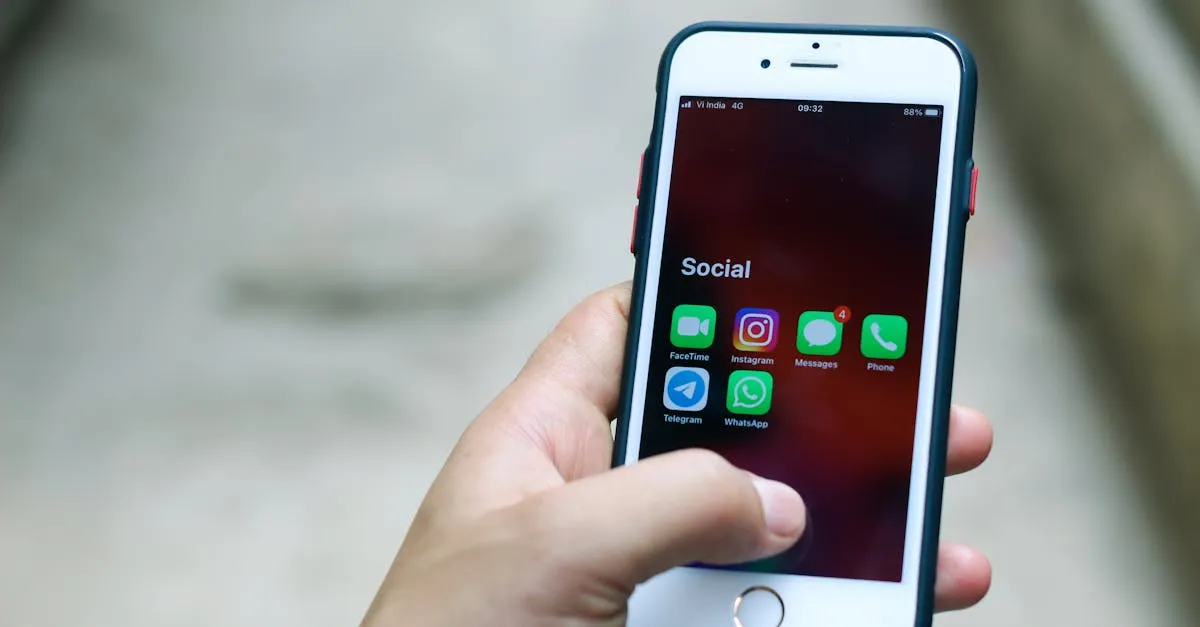
Qui n’a jamais raté une notification importante sur son smartphone Android ? Que ce soit un message, un appel ou une alerte d’application, les raisons pour lesquelles les notifications n’apparaissent pas peuvent être nombreuses. Ce guide vous accompagne pas à pas pour comprendre et régler ces soucis afin que vous ne passiez plus à côté de rien.
Comprendre les causes possibles des problèmes de notifications
Avant d’agir, il faut savoir que plusieurs éléments peuvent bloquer ou retarder les notifications. Le plus souvent, cela vient de paramètres activés sans qu’on le veuille ou de restrictions imposées par le système Android ou par le fabricant (Samsung, Xiaomi, etc.). On peut citer :
- Les notifications désactivées dans les réglages Android ou pour certaines applications
- La gestion d’économie de batterie qui restreint l’activité en arrière-plan
- La limitation des données en arrière-plan, surtout si vous êtes en 4G ou Wi-Fi
- Le mode Ne pas déranger activé
- Des bugs après mise à jour du système ou de l’application
- Des permissions non accordées aux apps, notamment pour les messages, SMS ou Gmail
Il est essentiel de bien vérifier chacune de ces pistes, car une seule peut suffire à empêcher vos alertes d’arriver comme prévu.
À lire aussi : Samsung Galaxy S26+ : hotspot qui ne fonctionne pas, 11 solutions
Symptômes concrets qui indiquent un blocage des notifications
Pour mieux cerner d’où vient le problème, voici quelques signes précis à détecter :
- Vous ne recevez plus aucun son ou bandeau d’alerte pour certains messages ou appels
- Les notifications apparaissent seulement quand vous ouvrez l’application
- Les alertes sont différées, parfois plusieurs heures après l’événement
- Vous voyez un compteur de notification sur une application, mais aucune notification ne s’affiche
- Le téléphone fait vibrer ou sonner uniquement quand il est déverrouillé ou en charge
Si vous rencontrez ces comportements, il est probable qu’un paramétrage du système ou de l’application soit en cause. Par exemple, si vous avez des soucis avec WhatsApp, il est conseillé de consulter un point très spécifique au service car il gère ses notifications différemment — consultez par exemple les conseils sur WhatsApp notifications qui n’arrivent pas.
Étapes précises pour vérifier et autoriser les notifications dans les paramètres Android
Activer les notifications globales et par application
La première étape est simple, mais souvent oubliée :
À lire aussi : Galaxy S26 écran noir : 9 solutions pour réparer votre Samsung
- Ouvrez Paramètres sur votre téléphone
- Allez dans Applications et notifications puis Notifications
- Vérifiez que le bouton général des notifications est activé
- Appuyez sur l’application concernée (ex : Messages, Gmail)
- Assurez-vous que l’option Afficher les notifications est bien cochée
Contrôler les catégories de notifications
Chaque application peut avoir plusieurs types de notifications, vous pouvez les moduler :
- Dans les paramètres de l’application (exemple : Messages), touchez Notifications
- Activez ou personnalisez les différentes catégories (SMS, appels, alertes de groupe)
- Vérifiez également que les sons, vibrations ou badges sont bien définis
Solutions pour l’économie de batterie, données en arrière-plan et permissions
Désactiver l’économie de batterie ou mettre l’application en liste blanche
Les modes économie d’énergie limitent souvent les notifications pour préserver l’autonomie :
- Ouvrez Paramètres > Batterie
- Recherchez Économie de batterie ou Optimisation de la batterie
- Si elle est active, vous pouvez la désactiver ou autoriser spécifiquement votre application à fonctionner en arrière-plan
Autoriser les données d’arrière-plan
Pour que les applications reçoivent les notifications même quand elles ne sont pas à l’écran, les données doivent être autorisées :
À lire aussi : Transférer ses données d'un Android à un autre : le guide complet 2026
- Dans Paramètres, sélectionnez Réseau et Internet puis Utilisation des données
- Choisissez l’application concernée
- Vérifiez que Données en arrière-plan est activé
Vérifier les permissions liées aux notifications et aux messages
Parfois, un manque de permission peut bloquer les alertes :
- Ouvrez Paramètres > Applications
- Sélectionnez l’application concernée
- Appuyez sur Autorisations
- Vérifiez que les permissions liées aux SMS, téléphone ou notifications sont activées
Si vous avez un souci avec les messages SMS, consulter un guide dédié peut être utile, par exemple celui sur notification SMS absente.
Ne pas déranger et autres paramètres système impactant les notifications
Vérifier que le mode Ne pas déranger soit désactivé
Si ce mode est activé, toutes les notifications peuvent être silencieuses ou masquées :
À lire aussi : Gemini sur Android : les vraies astuces pour enfin utiliser l’IA Google efficacement
- Balayez l’écran vers le bas pour accéder au panneau des notifications rapides
- Vérifiez que l’icône Ne pas déranger n’est pas active
- Si vous l’avez configuré en mode automatique, vous pouvez le désactiver temporairement via Paramètres > Sons > Ne pas déranger
Éviter les interférences avec les modes spécial constructeur
Sur certains téléphones comme Xiaomi ou Huawei, il existe des surcouches qui ajoutent des gestions spéciales en arrière-plan :
- Sur Xiaomi, contrôlez la gestion de l’alimentation dans Sécurité > Batterie > Gestion de l’usage de la batterie
- Sur Samsung, vérifiez les restrictions dans Maintenance de l’appareil > Batterie > Restrictions d’application
Ces paramètres peuvent fermer les applications automatiquement et empêcher l’arrivée des notifications.
Bugs et dysfonctionnements après mise à jour : quoi faire ?
Il arrive que des bugs apparaissent suite à une mise à jour Android ou d’une application. Voici comment réagir :
À lire aussi : Motorola Edge 70 Pro Plus : caméra 50MP périscopique et batterie 6500mAh
- Redémarrez le téléphone pour rafraîchir le système
- Vérifiez qu’aucune mise à jour supplémentaire n’est disponible dans Paramètres > Système > Mise à jour
- Réinitialisez les préférences d’applications : Paramètres > Applications > Menu (trois points) > Réinitialiser les préférences
- Si aucune notification de WhatsApp ne fonctionne, un nettoyage du cache de l’application peut aider
Pour approfondir en cas de notifications qui n’arrivent pas sur Android, vous pouvez consulter un article complet dédié à cette problématique sur notifications n’arrivant pas sur Android.




Soyez le premier à réagir.