
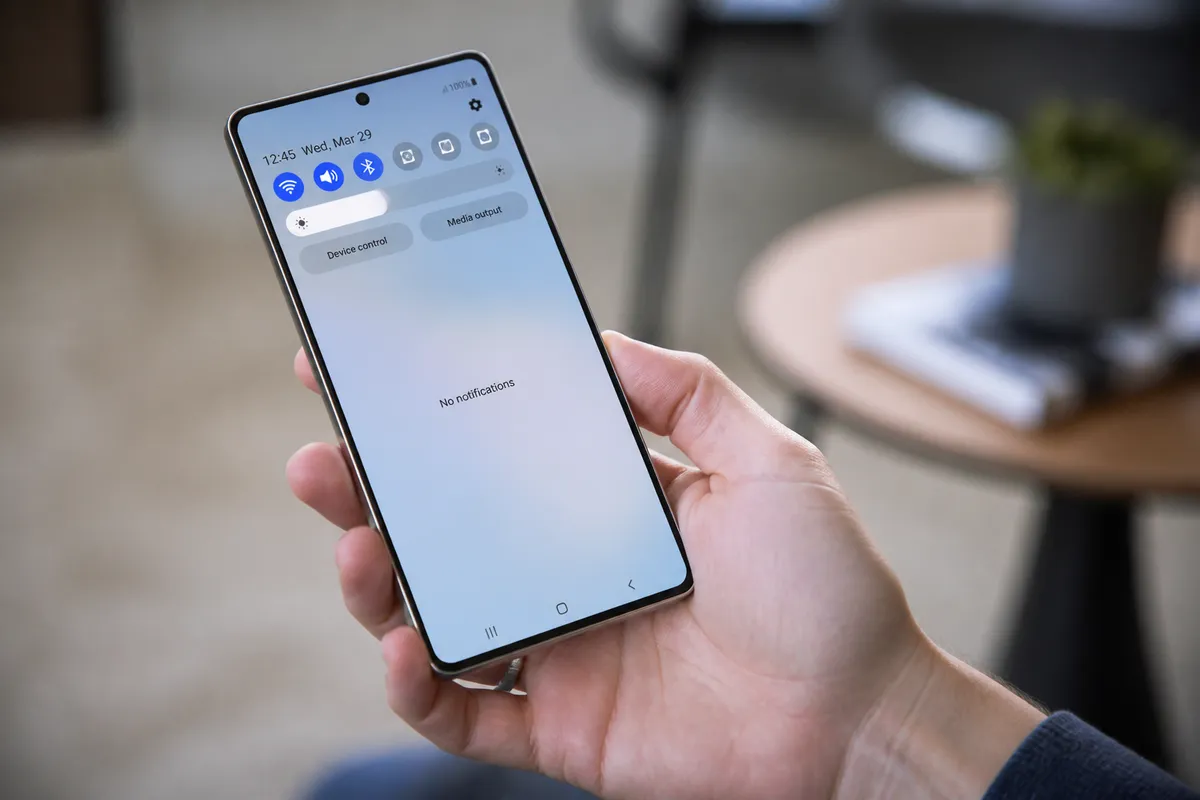
Vous l'avez peut-être remarqué : certaines applications ont pris la fâcheuse habitude de bombarder vos notifications de publicités, au point de vider votre batterie avant même le déjeuner. Samsung a décidé de s'attaquer au problème directement dans One UI 8.5, la mise à jour déployée sur la plupart des appareils éligibles début mai 2026, toujours basée sur Android 16.
Le blocage intelligent de notifications pub : comment ça marche ?
La nouveauté se niche dans Paramètres > Entretien de l'appareil. Il faut taper les trois points en haut à droite, choisir Paramètres, puis activer Bloquer les applications avec des publicités excessives. Tout en bas de ce menu, l'option Blocage intelligent fait le travail : elle analyse vos alertes et envoie automatiquement en sommeil profond les applications qui spamment votre tiroir de notifications avec de la pub.
C'est en somme une extension du mode sommeil profond déjà présent dans One UI, sauf qu'ici vous n'avez rien à faire manuellement. Le système détecte lui-même les abus et coupe court. Attention cela dit : cette fonctionnalité ne touche pas aux publicités qui s'affichent à l'intérieur des applications. Elle agit uniquement au niveau des notifications, comme un filtre, pas comme un bloqueur de pub global.
À lire aussi : Google Assistant quitte Android Auto : Gemini prend le relais dès septembre
D'ailleurs, c'est précisément là où le DNS privé entre en jeu. Comme l'indique Android Police dans son retour d'expérience sur le Galaxy S25+, combiner les deux offre un résultat nettement plus satisfaisant : moins de spam en notification et moins de bannières intrusives dans les apps.
DNS privé : le complément indispensable (avec ses limites)
Activer un DNS privé sur un Samsung, c'est rapide : Paramètres > Connexions > Autres paramètres de connexion, puis sélectionner la troisième option et renseigner le nom d'hôte du fournisseur de votre choix. AdGuard est une référence bien connue, mais il en existe d'autres. Le DNS de Google, lui, sécurise la connexion sans bloquer les pubs.
- Ouvrez Paramètres, puis Connexions
- Appuyez sur Autres paramètres de connexion
- Sélectionnez DNS privé, puis choisissez « Nom d'hôte du fournisseur DNS privé »
- Entrez l'adresse de votre fournisseur (par exemple dns.adguard.com pour AdGuard)
- Enregistrez et vérifiez que la connexion est active
Attention tout de même : le DNS privé ne chiffre pas votre trafic. Votre FAI, les sites visités et les applications peuvent toujours voir votre adresse IP. Si la confidentialité est votre priorité, un VPN reste indispensable en complément. Et ça, c'est pas rien comme différence.
À lire aussi : Google Pixel 10 plein : comment libérer de l'espace rapidement
Une autre précaution s'impose : les serveurs DNS tiers dépendent de la bonne volonté et de la maintenance de leur hébergeur. Si le fournisseur tombe ou cesse de mettre à jour ses listes de blocage, l'efficacité anti-pub disparaît avec lui. Ce n'est pas un réglage qu'on active une fois pour toujours sans y repenser.
Enfin, une remarque sur la sécurité globale : les applications qui se retrouvent en sommeil profond à cause du blocage intelligent méritent un regard attentif. Les extensions et apps malveillantes savent se rendre discrètes avant de devenir envahissantes, comme le rappelle la récente vague d'extensions Chrome espionnes. De quoi faire de ce nouveau filtre Samsung un outil de tri autant qu'un outil de confort. Reste à voir si les prochaines versions de One UI iront plus loin, avec un vrai bloqueur in-app natif, ce qui priverait Samsung de revenus publicitaires sur sa surcouche. On peut rêver.
Soyez le premier à réagir.