
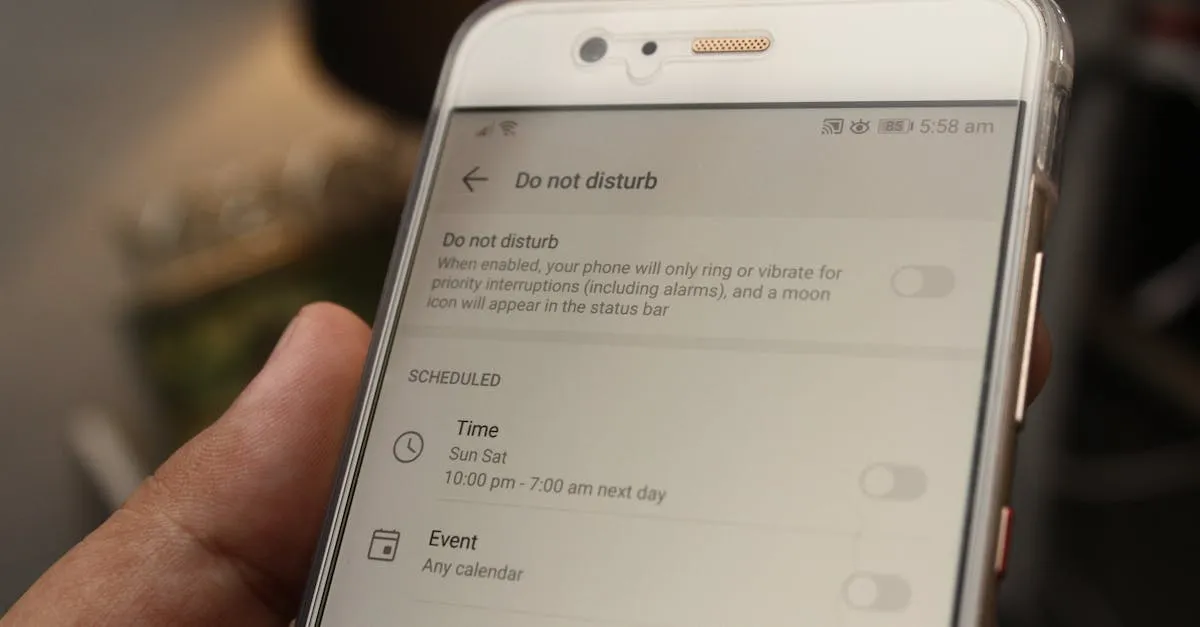
Vous avez sûrement remarqué que parfois, quand une notification apparaît sur votre téléphone Android, elle s’efface presque instantanément. C’est frustrant, surtout si vous n’avez pas eu le temps de la lire ou d’interagir avec. Ce phénomène n’est pas rare et peut découler de plusieurs raisons liées aux réglages du système ou aux comportements spécifiques des applications. Causes possibles du problème Plusieurs facteurs peuvent expliquer pourquoi les notifications s’effacent trop vite. Sur certains modèles comme Samsung ou Xiaomi, les constructeurs ajoutent leurs propres optimisations qui ferment plus vite les alertes pour économiser la batterie. Un réglage lié à l’affichage des notifications ou à la priorité donnée aux applications peut aussi jouer. Autre élément important : les paramètres d’économie de batterie. Si Android ou une app tierce limite les processus en arrière-plan, c’est souvent au détriment de la gestion normale des notifications. Enfin, le mode Ne pas déranger peut masquer ou raccourcir la durée d’affichage sans que ce soit évident. Symptômes concrets à reconnaître Dans votre cas, les notifications s’affichent bien, mais disparaissent en quelques secondes, parfois avant même que vous puissiez les étendre ou cliquer dessus. Cela affecte surtout les SMS, alertes de WhatsApp ou Gmail, où les messages importants peuvent être manqués. Vous remarquez peut-être aussi que les notifications ne restent pas dans la barre d’état ou ne marquent pas un badge sur l’icône de l’application. Il arrive que ce comportement apparaisse après une mise à jour Android ou de l’application elle-même, confirmant un bug ou un changement dans la gestion des notifications. Comment vérifier les paramètres des notifications Android Accéder aux paramètres par application Allez dans Paramètres > Notifications, puis sélectionnez l’application concernée (ex : WhatsApp ou Messages). Vérifiez que les options Afficher les notifications et Afficher en mode écran verrouillé sont activées. Dans ces mêmes paramètres, regardez la catégorie des notifications. Certaines applications proposent plusieurs types d’alertes (message, appel, groupe). Assurez-vous que la visibilité et la priorité sont suffisantes pour que la notification ne s’efface pas trop vite. Pour approfondir, vous pouvez consulter les paramètres avancés des notifications si disponibles. Contrôler la fréquence d’affichage Certaines versions d’Android ou sur certains téléphones offrent une option pour choisir la durée d’affichage des notifications. Cette fonction est souvent sous la rubrique Durée de la notification ou Temporisation. Si elle est réglée sur une valeur courte, augmentez-la pour avoir plus de temps pour réagir. Solutions claires et vérifiables Désactiver l’optimisation batterie pour les applications clés Allez dans Paramètres > Batterie > Optimisation de la batterie. Trouvez les applications importantes comme SMS, WhatsApp ou Gmail, et sélectionnez Ne pas optimiser pour elles. Cela évite qu’Android limite leur fonctionnement en arrière-plan et supprime trop vite les notifications. Autoriser les données en arrière-plan Si une app est restreinte dans l’usage des données en arrière-plan, ses notifications peuvent ne pas être bien reçues ou disparaître. Dans Paramètres > Applications > [Nom de l’application] > Données mobiles, cochez l’option Autoriser les données en arrière-plan. Sans cette permission, les notifications peuvent arriver trop tard ou disparaître rapidement. Vérifier le mode Ne pas déranger Une activation accidentelle du mode Ne pas déranger peut masquer les notifications ou les faire disparaître rapidement. Ouvrez le menu des réglages rapides (en glissant depuis le haut de l’écran) et assurez-vous que ce mode est désactivé. Pour aller plus loin, dans Paramètres > Son > Ne pas déranger, personnalisez les exceptions et la durée durant laquelle ce mode est actif. Inspecter les permissions d’affichage Certaines applications doivent avoir la permission Afficher par-dessus les autres applications pour que leurs notifications restent visibles suffisamment longtemps. Vous pouvez vérifier cela dans Paramètres > Applications > [Nom de l’application] > Avancé > Affichage sur autres applications. Si c’est désactivé, activez-le pour tester. Bugs ou comportements spécifiques à certaines applications Sur WhatsApp, par exemple, un bug peut faire disparaître les notifications malgré leur arrivée. Une réparation simple consiste à vider le cache de l’application via Paramètres > Applications > WhatsApp > Stockage > Vider le cache. De même, Gmail a parfois des problèmes avec la synchronisation des notifications qui peuvent créer un effet de disparition rapide. En cas de problème persistant, n’hésitez pas à désinstaller et réinstaller l’application concernée. Cela efface aussi les éventuelles données corrompues pouvant gêner le fonctionnement correct des notifications. Différences selon les marques et versions Android Les constructeurs comme Samsung ou Xiaomi ajoutent souvent des surcouches qui modifient la gestion native des notifications. Sur Xiaomi, par exemple, l’optimisation de la batterie est très agressive et nécessite souvent d’ajouter manuellement vos applications dans la liste blanche. De plus, les versions d’Android peuvent modifier le comportement par défaut. Si vous observez un retard dans la réception des notifications en plus de leur disparition rapide, cela suggère un problème plus général dans les paramètres système ou liés à la synchronisation.
Les notifications disparaissent trop vite
Découvrez pourquoi vos notifications Android disparaissent rapidement et comment ajuster les paramètres pour ne plus les manquer.
À lire aussi

Samsung Galaxy S26+ : hotspot qui ne fonctionne pas, 11 solutions

Galaxy S26 écran noir : 9 solutions pour réparer votre Samsung

Transférer ses données d'un Android à un autre : le guide complet 2026

Soyez le premier à réagir.