
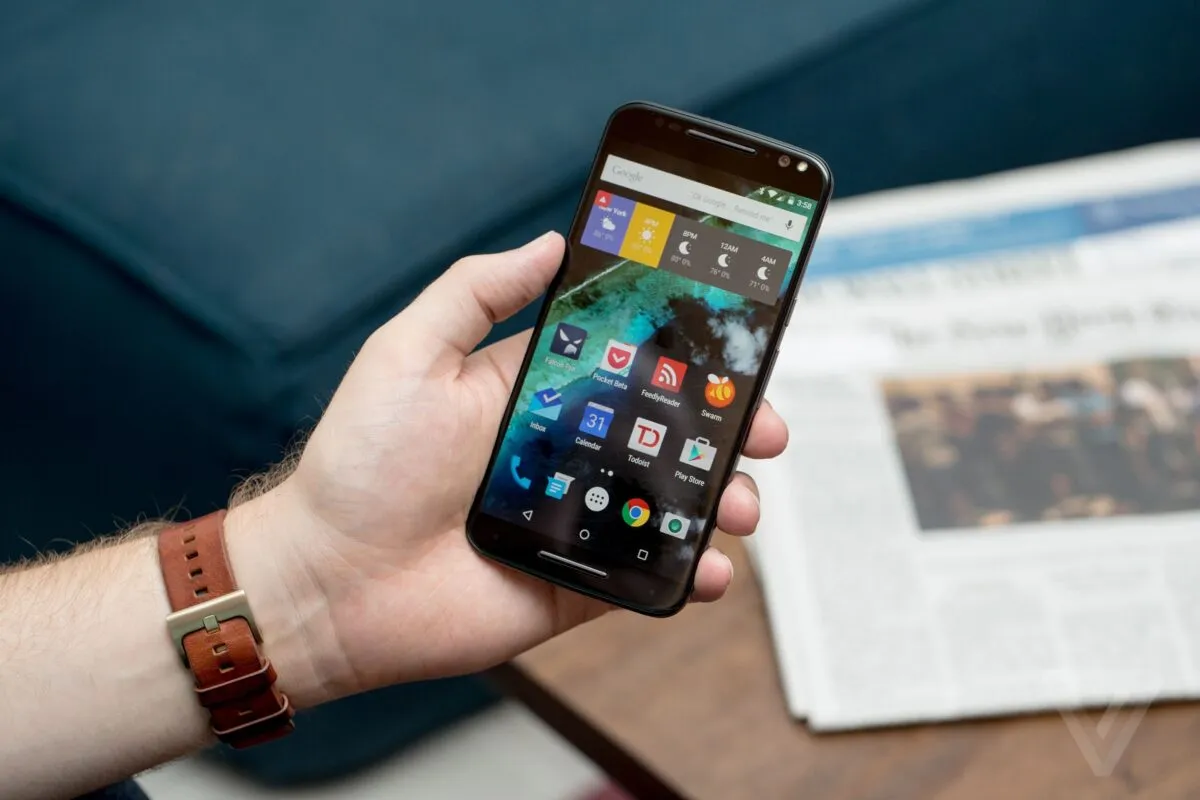
Activer le geste d'agrandissement
C'est la méthode la plus souple : elle grossit n'importe quelle partie de l'écran, à la demande.
Allez dans Réglages, Accessibilité, puis Agrandissement, et activez le raccourci. Touchez ensuite l'écran trois fois pour zoomer ; une bordure colorée confirme le mode actif.
Pour vous déplacer dans la zone agrandie, faites glisser deux doigts. Pincez avec deux doigts pour régler le niveau de zoom.
À lire aussi : Google Assistant quitte Android Auto : Gemini prend le relais dès septembre
Agrandir durablement l'interface
Si vous trouvez tout trop petit en permanence, mieux vaut agrandir l'interface elle-même plutôt que de zoomer sans cesse.
Dans Réglages, Affichage, ouvrez « Taille d'affichage » pour grossir icônes et éléments, et « Taille de police » pour le texte. Les deux réglages se combinent.
C'est idéal pour le confort de lecture au quotidien, sans manipulation à chaque fois.
À lire aussi : Google Pixel 10 plein : comment libérer de l'espace rapidement
Utiliser la loupe d'écran
La loupe ne grossit pas l'interface mais le monde réel, via l'appareil photo. Pratique pour lire une étiquette ou une notice.
Sur Pixel et de nombreux Android récents, activez la Loupe dans Réglages, Accessibilité. Sur d'autres modèles, une application de loupe gratuite fait le travail.
Selon votre marque
Les chemins varient un peu. Sur Samsung, l'agrandissement est dans Réglages, Accessibilité, Améliorations de la visibilité. Sur Xiaomi, regardez sous Réglages, Paramètres supplémentaires, Accessibilité.
À lire aussi : Réalité augmentée 2026 : 6 innovations qui changent votre smartphone
Le principe reste partout le même : un geste pour zoomer ponctuellement, des réglages d'affichage pour agrandir en continu.
Comment zoomer sur l'écran d'un Android sans application ?
Activez le geste d'agrandissement dans Réglages, Accessibilité, Agrandissement, puis touchez l'écran trois fois pour grossir la zone voulue.
Comment agrandir l'affichage en permanence ?
Augmentez la « Taille d'affichage » et la « Taille de police » dans Réglages, Affichage. L'interface devient plus grande sans manipulation répétée.
À lire aussi : Wear OS 7 : 4 nouvelles fonctionnalités à découvrir sur Pixel Watch
Quelle différence entre zoom et loupe ?
Le zoom grossit l'écran du téléphone. La loupe grossit un objet réel à travers l'appareil photo. Deux usages différents.
Le geste d'agrandissement fonctionne-t-il partout ?
Oui, dans la plupart des applications et écrans. Quelques claviers ou vidéos plein écran peuvent faire exception.
Comment désactiver le zoom une fois activé ?
Touchez à nouveau l'écran trois fois pour quitter le mode, ou désactivez le raccourci dans Réglages, Accessibilité, Agrandissement.
À lire aussi : Android 17 et Xiaomi : ce que les utilisateurs peuvent attendre
En bref
Un geste pour zoomer à la volée, des réglages d'affichage pour un confort durable, une loupe pour le monde réel : Android couvre tous les besoins d'agrandissement, quelle que soit la marque.
Soyez le premier à réagir.