
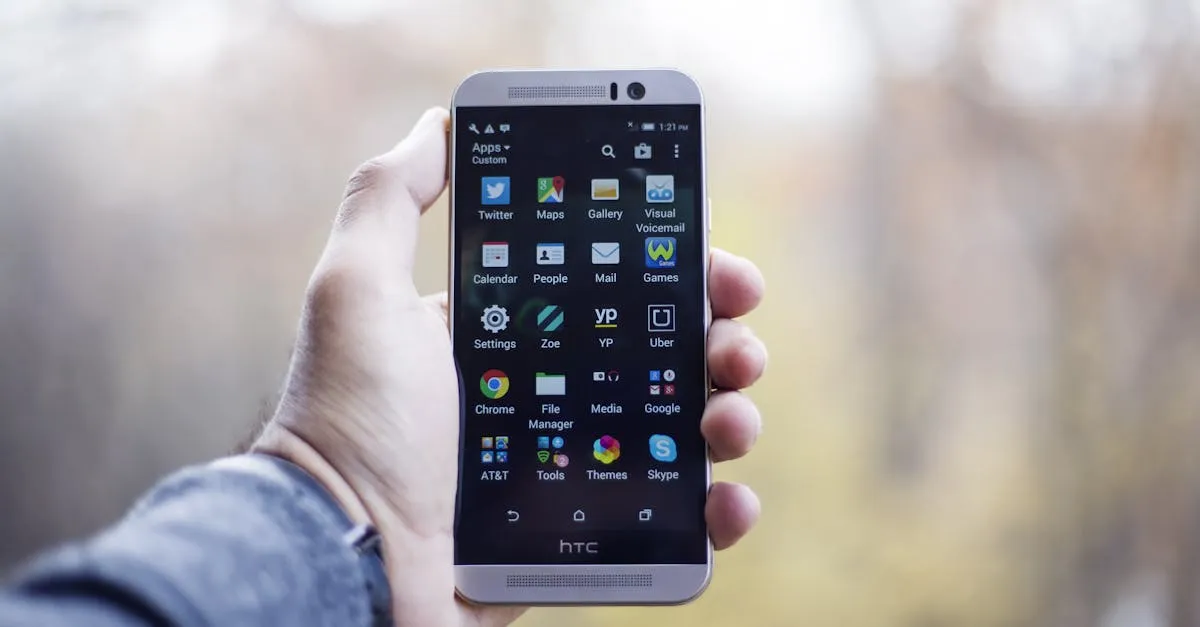
Lorsque votre Play Store se bloque, que ce soit au lancement, lors d’un téléchargement ou pendant une mise à jour, ça peut vite devenir frustrant. Plusieurs causes peuvent être en jeu, entre cache saturé, problèmes avec votre compte Google ou bugs des services liés. Je vous propose ici un guide clair et précis pour comprendre ce qui coince et comment retrouver un Play Store fluide et fonctionnel.
Pourquoi le Play Store peut-il se bloquer ? Les causes fréquentes
Le Play Store repose sur plusieurs éléments essentiels qui doivent tous fonctionner de concert. Un problème sur l’un d’eux peut provoquer un blocage :
- Cache et données corrompus : Le cache volumineux ou corrompu peut faire planter l’application.
- Bugs des services Google Play : Ces services sont cruciaux pour les mises à jour et le lancement des apps.
- Problèmes liés au compte Google : Une synchronisation erronée ou un conflit au niveau du compte peut bloquer certains accès.
- Problèmes d’installation d’APK : Parfois, une mise à jour ou une installation externe défaillante perturbe le Play Store.
- Stockage insuffisant : Le manque d’espace disponible empêche la mise à jour ou le téléchargement.
- Problèmes réseau : Une connexion instable, le Wi-Fi qui coupe ou des restrictions sur les données mobiles peuvent bloquer l’accès au Play Store.
- Erreurs spécifiques : Des messages comme « Erreur 910 », « Erreur 931 » ou « DF-DFERH-01 » indiquent des problèmes qu’on peut souvent résoudre sans réinitialiser son téléphone.
Commencer par vider le cache et les données du Play Store
Souvent, le simple fait de vider le cache donne un coup de jeune au Play Store lorsque celui-ci est bloqué. Pour cela :
À lire aussi : Samsung Galaxy S26+ : hotspot qui ne fonctionne pas, 11 solutions
Étapes à suivre
- Ouvrez les Paramètres de votre téléphone.
- Allez dans Applications ou Gestion des applications selon votre interface.
- Recherchez Google Play Store dans la liste.
- Ouvrez la fiche, puis cliquez sur Stockage.
- Tapez sur Vider le cache, puis choisissez également Effacer les données si nécessaire.
Si cette manipulation ne suffit pas et que le Play Store continue de rester bloqué, la cause peut être ailleurs. Vous pouvez aussi essayer de vider le cache du Play Store en suivant un processus précis, parfois plus complet.
Vérifier les Google Play Services et mettre à jour le Play Store
Les Google Play Services sont le moteur invisible qui fait tourner le Play Store. Si ces services sont corrompus ou désuets, vous risquez des blocages.
Que faire ?
- Dans les Paramètres > Applications, vérifiez la version installée des Google Play Services et mettez-les à jour si possible.
- De la même manière, pensez à mettre à jour l’application Play Store elle-même. Parfois, une version obsolète est moins stable.
Vous pouvez suivre un tutoriel complet pour une mise à jour du Play Store manuelle si l’auto-update est défaillant.
Si la mise à jour ne se lance pas ou bloque, cela peut aussi venir d’une erreur liée aux APK ou à des restrictions sur votre appareil. Poursuivez avec les autres solutions ci-dessous.
À lire aussi : Galaxy S26 écran noir : 9 solutions pour réparer votre Samsung
Contrôler votre compte Google et la synchronisation
Un compte Google mal configuré, avec des synchronisations interrompues ou un problème d’identification, peut bloquer le fonctionnement normal du Play Store. Voici comment vérifier :
Lettres à cocher
- Allez dans vos Paramètres > Comptes.
- Sélectionnez votre compte Google puis assurez-vous que la synchronisation est active et sans erreurs.
- Vous pouvez aussi supprimer le compte, redémarrer le téléphone, puis le rajouter.
Un blocage lié au compte Google ne se réduit pas toujours à une simple panne de synchronisation. Pour identifier les cas plus complexes comme les conflits d’identification ou les messages d’erreur, explorez la section dédiée au problème de compte Google. C’est souvent la clé pour débloquer le Play Store.
Régler les problèmes liés au stockage et aux installations d’APK
Un espace disque saturé empêche le téléchargement ou l’installation de mise à jour. D’autre part, des installations manuelles d’APK peuvent poser problème si elles ne sont pas faites correctement.
À lire aussi : Transférer ses données d'un Android à un autre : le guide complet 2026
Libérer de l’espace et vérifier les sources
- Vérifiez la place restante en allant dans Paramètres > Stockage. Supprimez les fichiers inutiles ou transférez vos photos sur un cloud ou une carte SD.
- Si vous installez des APK hors Play Store, assurez-vous que les Sources inconnues sont activées dans les paramètres de sécurité, mais faites-le avec prudence car cela peut causer des incompatibilités.
Parfois un fichier APK corrompu ou incompatible provoque un blocage complet. Si le Play Store ne répond plus pendant une installation, cette piste est à vérifier sérieusement. Un problème classique et à vérifier aussi si vous remarquez que votre Play Store ne télécharge pas correctement.
Tester le réseau et les connexions
Le Play Store dépend d’une connexion stable pour fonctionner. Un Wi-Fi avec restrictions, un VPN mal configuré ou une mauvaise gestion des données mobiles peuvent entraîner des blocages.
Essayez ces tests :
À lire aussi : Gemini sur Android : les vraies astuces pour enfin utiliser l’IA Google efficacement
- Basculer du Wi-Fi aux données mobiles, puis inversement, afin de vérifier où se situe le problème.
- Redémarrer votre routeur ou modem si vous êtes en Wi-Fi.
- Vérifier que l’heure et la date du téléphone sont correctes, car une date erronée peut provoquer un échec d’authentification.
- Désactiver temporairement toute application VPN ou pare-feu pouvant filtrer la connexion.
Parfois, un simple redémarrage du téléphone peut aussi dénouer la situation et faire repartir le Play Store sans blocage.
Manipulations avancées si rien ne marche
Si toutes les étapes précédentes n’ont pas permis de résoudre le blocage, il reste quelques solutions plus poussées :
Réinitialiser les préférences des applications
Cette option restaure les paramètres d’origine des applications sans supprimer de données personnelles. Elle peut corriger des erreurs liées à des restrictions ou permissions bloquées.
À lire aussi : Motorola Edge 70 Pro Plus : caméra 50MP périscopique et batterie 6500mAh
Réinstaller les mises à jour du Play Store
Dans les paramètres Applications > Google Play Store, vous pouvez désinstaller les mises à jour pour revenir à une version d’usine, puis laisser l’app se mettre à jour à nouveau.
Réinitialiser le téléphone en dernier recours
Cette étape radicale doit être envisagée uniquement si vous avez sauvegardé vos données et que rien d’autre ne débloque le Play Store. Une remise à zéro complète résout presque toujours les bugs logiciels persistants.




Soyez le premier à réagir.