






Le partage de connexion est devenu une fonction indispensable pour transformer son smartphone en point d’accès internet mobile. Pourtant, il arrive parfois que ce service refuse de fonctionner, malgré les tentatives. Comprendre ce qui bloque et savoir agir directement dans les paramètres Android permet souvent de retrouver une connexion stable et rapide.
Les causes fréquentes d’échec du partage de connexion
Plusieurs raisons peuvent expliquer pourquoi le partage de connexion ne marche pas sur Android :
- Problèmes liés au réseau mobile : si les données mobiles sont instables ou non disponibles, la création d’un point d’accès ne pourra pas fonctionner. On peut alors voir des erreurs comme « réseau indisponible » ou ne pas capter de 4G/5G, ce qui empêche le relais internet. Si vous rencontrez ce souci, il faudra vérifier l’état de votre connexion mobile d’abord, comme on le ferait dans une situation où les services réseau sont absents.
- Restrictions opérateur : certains forfaits mobiles limitent ou bloquent le partage de connexion, ou exigent une activation spécifique via leur interface ou service client. Si votre point d’accès ne fonctionne pas, vérifier avec votre opérateur est une étape importante.
- Paramètres du téléphone mal configurés : des erreurs dans le nom ou mot de passe du point d’accès, un mode avion activé, ou des restrictions d’usage des données peuvent empêcher le partage.
- Conflits Wi-Fi ou interférences : le canal Wi-Fi choisi peut être saturé ou incompatible avec le réseau utilisé par les appareils connectés.
- Versions d’Android et bugs logiciels : une mise à jour mal installée ou un bug du système peut rendre la création du point d’accès instable ou inopérante.
Vérifications et manipulations dans les paramètres Android
Une fois les causes générales identifiées, il faut explorer les paramètres pour trouver les blocages. Voici comment procéder, avec des indications basées sur une interface type Android 11 à 13 :
Activer correctement le point d’accès
- Depuis Paramètres > Réseau et Internet > Point d’accès et partage de connexion, activez Point d’accès Wi-Fi.
- Vérifiez le nom du réseau (SSID) et le mot de passe (clé de sécurité). Il est conseillé d’utiliser un mot de passe WPA2 selon les standards, évitant le WPA3 qui peut poser problème avec certains appareils clients.
- Si vous souhaitez, vous pouvez aussi activer le partage via USB ou Bluetooth, des modes parfois plus stables et qui contournent certains problèmes Wi-Fi.
Contrôler l’usage des données et modes spécifiques
- Assurez-vous que les données mobiles sont bien activées et fonctionnelles dans Paramètres > Réseau mobile. Une mauvaise réception ou absence de données empêchera tout partage. Dans le cas où vos données mobiles ne marchent pas, il faudra d’abord résoudre ce problème.
- Vérifiez que l’option Mode Avion est désactivée.
- Contrôlez également que le mode économie d’énergie ne bride pas les performances réseau. Ce mode peut parfois couper le partage ou ralentir la connexion.
Options avancées pour optimiser la connexion
Si les étapes précédentes ne suffisent pas, il est utile de se pencher sur certains réglages avancés qui peuvent améliorer la stabilité et la vitesse :
Modifier la bande Wi-Fi du point d’accès
Dans le menu du point d’accès Android, vous avez souvent la possibilité de sélectionner la bande utilisée : 2,4 GHz ou 5 GHz. Les deux ont des avantages et inconvénients :
- La bande 2,4 GHz a une meilleure portée, mais est souvent encombrée par d’autres réseaux et appareils.
- La bande 5 GHz est plus rapide et moins sujette aux interférences, mais la portée est limitée.
Essayer de passer de l’une à l’autre permet parfois de résoudre des problèmes d’instabilité ou d’impossibilité de connexion au point d’accès.
Paramétrer le DNS
Modifier le serveur DNS dans les options du point d’accès ou directement dans la carte réseau peut améliorer certains blocages ou lenteurs. Par exemple, vous pouvez entrer manuellement des DNS publics réputés fiables, comme ceux de Google (8.8.8.8 et 8.8.4.4) ou Cloudflare (1.1.1.1).
Forcer la connexion 4G ou 5G
Si votre smartphone est en mode automatique pour le réseau mobile, il passe parfois en 3G selon la qualité du signal. Cela influence la vitesse du partage de connexion. En réglant manuellement la préférence du réseau dans Paramètres > Réseau mobile > Type de réseau préféré, vous pouvez forcer le téléphone à rester sur la 4G ou 5G, ce qui boostera la fluidité du partage.
Tests et diagnostics complémentaires
Pour comprendre précisément d’où vient le problème, certains tests sont à réaliser :
- Tester la connexion mobile seule : désactivez le partage et ouvrez une page internet classique sur le téléphone. Si cela ne fonctionne pas, c’est le réseau mobile qui pose problème.
- Connexion d’un autre appareil : essayer de connecter un autre téléphone ou une tablette au point d’accès. Si l’appareil ne détecte même pas le Wi-Fi, le problème vient du smartphone créant le point d’accès.
- Redémarrer les deux appareils : système classique mais souvent efficace, le redémarrage réinitialise les configurations réseau et efface parfois des conflits temporaires.
- Réinitialiser les paramètres réseau : dans Paramètres > Système > Réinitialiser, choisir l’option de réinitialisation des réseaux permet de remettre à zéro toutes les données Wi-Fi, mobile et Bluetooth, sans affecter vos données personnelles.
Erreurs courantes et bonnes pratiques à adopter
Plusieurs erreurs fréquentes peuvent compliquer le partage de connexion :
- Utiliser un mot de passe WPA3 alors que les appareils clients ne le supportent pas.
- Laisser la portée du point d’accès trop faible en étant trop loin du smartphone.
- Oublier de vérifier les restrictions imposées par l’opérateur.
- Confondre les usages de données sur le smartphone et sur les appareils connectés, menant à un dépassement de forfait inattendu.
Pour éviter les déboires :
- Vérifiez régulièrement la qualité et la disponibilité des données mobiles sur votre appareil.
- Privilégiez une connexion en 5 GHz uniquement si votre environnement est compatible et pas trop en distance.
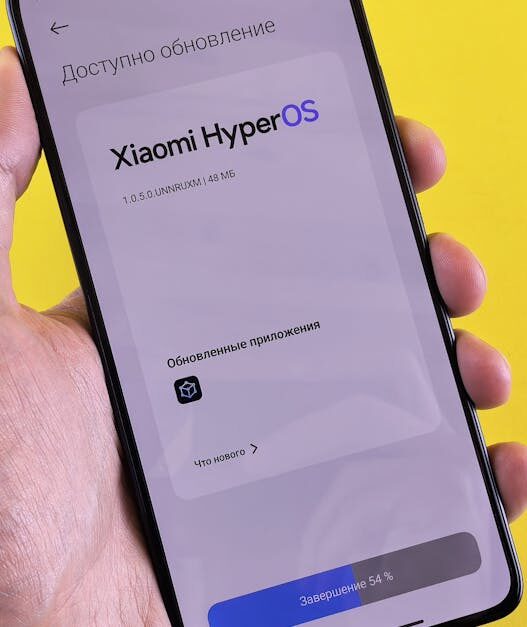
- Gardez votre système Android à jour, car les correctifs liés au réseau peuvent arriver via les mises à jour.
- Surveillez votre consommation pour ne pas réduire la vitesse via le bridage automatique de l’opérateur.
Améliorer la stabilité et la vitesse du partage de connexion
Pour tirer le meilleur parti du partage, on peut appliquer quelques astuces :
- Désactiver le Bluetooth et les données mobiles simultanément lorsqu’ils ne sont pas utilisés, car ils peuvent interférer techniquement.
- Utiliser un canal Wi-Fi peu saturé en analysant l’environnement avec des applications de diagnostic réseau.
- Limiter le nombre d’appareils connectés au point d’accès pour éviter une surcharge.
- Utiliser le partage par câble USB pour profiter d’une connexion plus stable et sans interférence, notamment dans les zones où le Wi-Fi est très encombré.
- Surveiller les applications gourmandes en données sur le smartphone pour éviter que l’usage local ne pénalise l’expérience des appareils connectés.
Enfin, en vous assurant que vous maîtrisez bien la création du point d’accès sur votre Android, vous éviterez bien des déconvenues liées à des erreurs de manipulation ou à des paramètres invisibles mais cruciaux.
En tant que jeune média indépendant, Android DZ a besoin de votre aide. Soutenez-nous en nous suivant et en nous ajoutant à vos favoris sur Google News. Merci !