
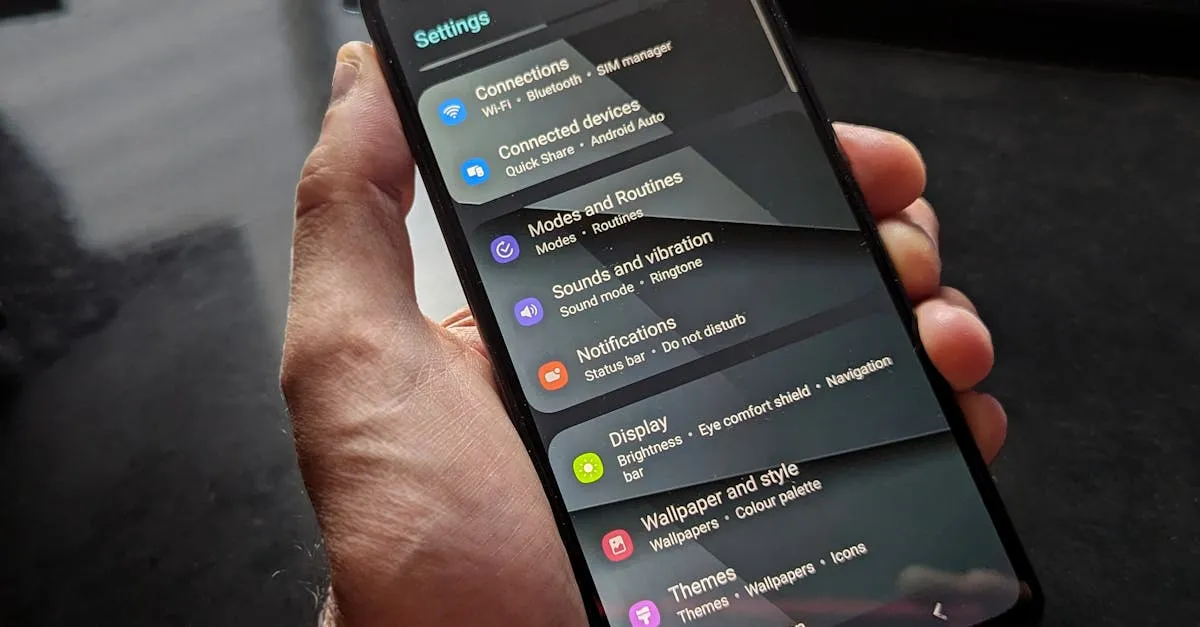
Transformer son smartphone Android en point d’accès Wi-Fi est une solution pratique pour partager sa connexion Internet avec d’autres appareils. Que ce soit en situation de mobilité ou en cas de panne de réseau fixe, ce mode apporte une vraie flexibilité. Voici comment procéder étape par étape, avec des conseils pour éviter les difficultés classiques et optimiser votre partage.
Vérifier les conditions préalables avant d’activer le point d’accès
Avant d’activer un point d’accès Wi-Fi sur Android, il est important d’assurer certaines conditions :
- Connexion mobile fonctionnelle : le smartphone doit avoir accès aux données mobiles. Si celles-ci ne fonctionnent pas, vous pouvez consulter des solutions pour quand les données mobiles ne marchent pas.
- Forfait adapté : certains opérateurs limitent ou bloquent le partage de connexion. Vérifiez que votre offre inclut l’option hotspot.
- Autonomie suffisante : le partage Wi-Fi est énergivore, une batterie bien chargée ou une source d’alimentation est recommandée.
Sur Android, ces paramètres peuvent varier légèrement selon la version et la surcouche constructeur, mais la démarche reste globalement la même.
À lire aussi : Samsung Galaxy S26+ : hotspot qui ne fonctionne pas, 11 solutions
Activer et configurer le point d’accès Wi-Fi
Pour commencer, ouvrez les Paramètres de votre téléphone, puis :
- Allez dans la section Réseau et Internet (ou Connexions sur certains modèles).
- Choisissez Point d’accès et partage de connexion (ce menu peut aussi s’appeler Partage de connexion ou Modem USB/tethering).
- Sélectionnez Point d’accès Wi-Fi.
- Activez l’interrupteur pour démarrer le hotspot.
- Personnalisez le nom du réseau (SSID) et le mot de passe si nécessaire. Pour la sécurité, préférez le protocole WPA2 ou WPA3 si disponible.
Ces options permettent de limiter l’accès aux personnes autorisées. À noter que certains smartphones permettent de restreindre le nombre de connexions simultanées, ce qui peut améliorer la stabilité.
Paramètres avancés à connaître pour optimiser le partage
Au-delà de l’activation basique, plusieurs réglages avancés peuvent influencer la qualité de la connexion :
À lire aussi : Galaxy S26 écran noir : 9 solutions pour réparer votre Samsung
Choix de la bande Wi-Fi
Les point d’accès Android peuvent fonctionner sur les bandes 2,4 GHz ou 5 GHz. La première offre une meilleure portée, moins sensible aux obstacles, mais plus sujette aux interférences. La seconde est plus rapide et moins encombrée, idéale pour les appareils compatibles et proches du smartphone.
Certains appareils dans les réglages du point d’accès permettent de forcer la bande. Sur d’autres, le système choisit automatiquement.
Configuration DNS et adresse IP
Par défaut, le smartphone attribue des adresses IP privées via DHCP. Pour un contrôle avancé (par exemple pour contourner certains blocages réseau), il est possible de configurer manuellement un DNS (Google DNS 8.8.8.8, Cloudflare 1.1.1.1, etc.) depuis les options avancées du point d’accès. Cela peut améliorer la résolution des noms et parfois la réactivité globale.
À lire aussi : Transférer ses données d'un Android à un autre : le guide complet 2026
Réseaux mobiles 4G et 5G
Le type de réseau mobile impacte la vitesse et la latence de votre point d’accès. Si votre smartphone supporte la 5G et que le réseau est présent, privilégiez cette option pour un meilleur débit. Sinon, rester en 4G LTE offre déjà une connexion stable dans la plupart des cas.
Si vous rencontrez des soucis avec le Wi-Fi qui ne veut pas s’activer ou qui se déconnecte, les options réseau peuvent être une piste à vérifier (réinitialisation du réseau, mise à jour du système, etc.).
Dépannage courant et vérifications rapides
Plusieurs erreurs fréquentes peuvent empêcher le point d’accès de fonctionner correctement :
À lire aussi : Gemini sur Android : les vraies astuces pour enfin utiliser l’IA Google efficacement
- Le mobile affiche un code erreur ou refuse d’activer le hotspot. Souvent, un redémarrage réglera le problème.
- Les autres appareils voient le réseau mais ne parviennent pas à se connecter. Vérifiez le mot de passe et que le nombre maximal de connexions n’est pas atteint.
- La connexion partagée semble lente ou instable. Tester le réseau mobile seul aide à isoler la cause.
Un bon réflexe est de vérifier que le mode avion n’est pas activé par erreur ou que l’économie d’énergie ne bride pas la connexion réseau.
Astuces pour améliorer la stabilité et la vitesse du point d’accès
Pour tirer le meilleur parti de votre hotspot Android :
- Placez le téléphone dans un endroit dégagé et sans obstacles lourds autour, pour maximiser la qualité du signal.
- Privilégiez la bande 5 GHz si possible, surtout pour des usages demandant une faible latence (streaming, visioconférence, jeux en réseau).
- Limitez le nombre d’appareils connectés afin de ne pas saturer la bande passante ou la mémoire du téléphone.
- Si la batterie faiblit, branchez le smartphone sur secteur, car les fluctuations d’alimentation peuvent perturber le Wi-Fi.
- En cas de coupures régulières, essayez de réinitialiser les paramètres réseau de votre téléphone. Cette option se trouve généralement dans : Paramètres > Système > Réinitialiser > Réinitialiser les paramètres réseau.
Partager Internet autrement et sécuriser la connexion
Dans certains cas, le partage de connexion via un câble USB ou Bluetooth peut être plus adapté. Le partage de connexion Android propose ces alternatives qui consomment parfois moins d’énergie et sont moins sujettes aux interférences.
À lire aussi : Motorola Edge 70 Pro Plus : caméra 50MP périscopique et batterie 6500mAh
Enfin, si vous constatez que malgré toutes les manipulations le Wi-Fi ne s’active pas ou peine à rester stable, d’autres problèmes techniques peuvent être en cause (conflits logiciels, mises à jour manquantes, restrictions imposées par l’opérateur). Un dépannage plus poussé sera alors nécessaire.




Soyez le premier à réagir.