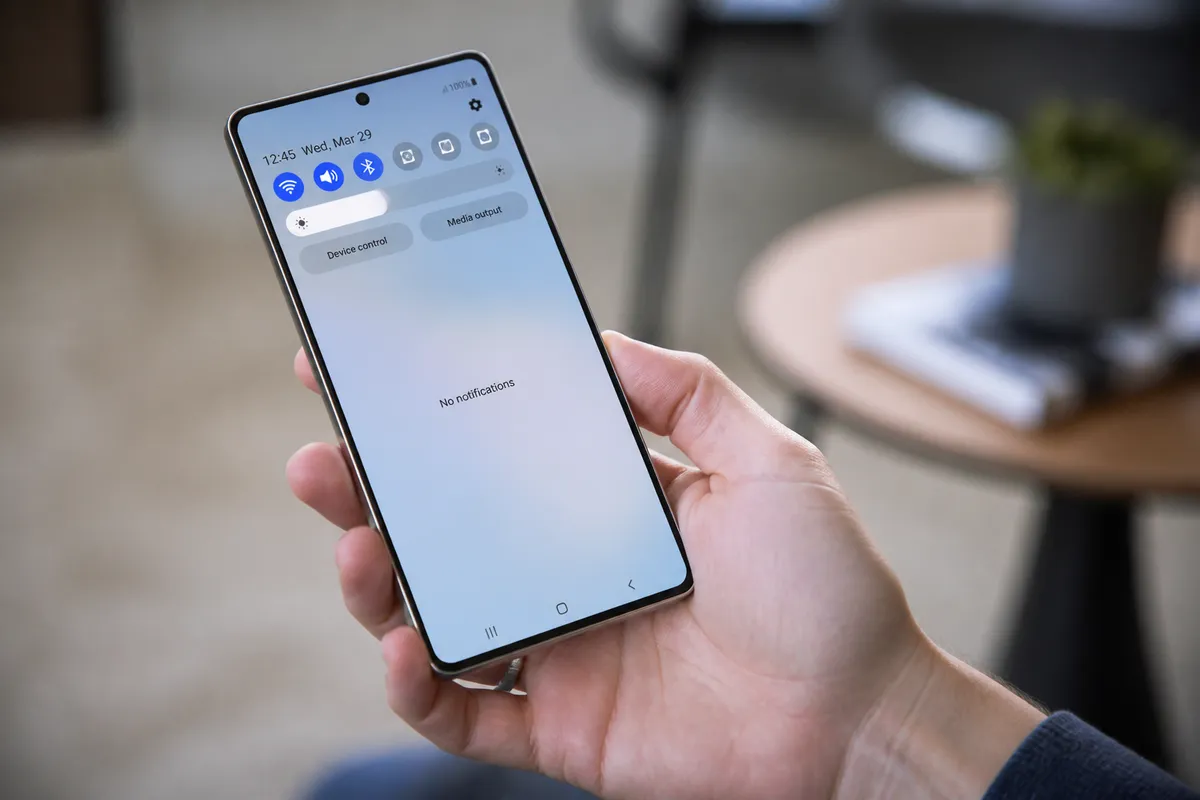
Utiliser le bon serveur DNS peut réellement faire la différence sur un smartphone Android. Que ce soit pour charger une page web plus vite ou contourner des ralentissements réseau, changer ses DNS est souvent une solution simple et efficace. Voici comment procéder, avec quelques conseils complémentaires pour tirer le meilleur parti de votre connexion mobile ou Wi-Fi.
Pourquoi changer les DNS peut améliorer la connexion
Les DNS (Domain Name System) servent à traduire les noms de domaines en adresses IP. Par défaut, votre opérateur ou votre box s’occupe de cette traduction. Mais ces serveurs peuvent être lents, saturés ou configurés de manière sous-optimale, ce qui ralentit l’accès à certains sites ou services.
En choisissant un serveur DNS plus rapide ou mieux distribué mondialement, il est possible de réduire le temps nécessaire à la résolution des noms de domaine. Certains DNS publics, comme ceux de Google (8.8.8.8, 8.8.4.4) ou Cloudflare (1.1.1.1), sont connus pour leur rapidité et leur fiabilité. Changer vos DNS sur Android peut donc limiter les lenteurs, surtout si vous avez remarqué que votre connexion Wi-Fi est souvent lente à lancer certaines pages.
Vérifier d’abord les réglages réseau et problèmes courants
Avant de changer vos DNS, il faut identifier si le problème vient bien de là. Une mauvaise qualité de réception Wi-Fi ou mobile, des interférences, ou un signal faible impactent nettement la navigation. Consultez donc les paramètres de votre smartphone :
- Regardez la puissance du signal Wi-Fi depuis les paramètres réseau, ou préférez la connexion en 4G/5G si le Wi-Fi est faible.
- Activez le mode Avion puis désactivez-le pour relancer la recherche de réseau.
- Redémarrez votre téléphone, souvent une solution simple aide à stabiliser la connexion.
Si vous rencontrez des difficultés particulières avec votre Wi-Fi, il existe des astuces pour améliorer la réception directement depuis Android, comme changer la bande de fréquence (2,4 GHz ou 5 GHz) ou éviter les canaux saturés. Ces actions peuvent s’avérer complémentaires au changement des DNS.
Configurer les DNS sur Android : pas à pas dans les paramètres
Android propose maintenant une gestion simplifiée des DNS, notamment depuis les versions récentes (Android 9 et plus). Il existe deux façons principales de modifier les serveurs DNS selon que vous êtes connecté en Wi-Fi ou en données mobiles.
Changer les DNS sur un réseau Wi-Fi
- Ouvrez l’application Paramètres.
- Allez dans la rubrique Réseau et internet, puis sélectionnez Wi-Fi.
- Trouvez le réseau auquel vous êtes connecté, appuyez longuement ou tapez sur l’icône d’engrenage.
- Dans les options avancées, cherchez la section Paramètres IP et passez de DHCP à Statique.
- Dans les champs DNS1 et DNS2, entrez les adresses des serveurs de votre choix (par exemple, 1.1.1.1 et 1.0.0.1 pour Cloudflare).
- Enregistrez vos modifications et reconnectez-vous au réseau Wi-Fi.
Attention, utiliser une IP statique peut entraîner des conflits si votre réseau distribue déjà cette IP. Soyez vigilant et vérifiez au besoin avec le routeur. Certains fabricants ou versions Android peuvent permettre une personnalisation simplifiée sans changer l’IP, notamment avec l’option “DNS Privé”.
Configurer les DNS pour les données mobiles
Android propose depuis Android 9 un système nommé DNS Privé, qui applique un serveur DNS de manière globale, y compris sur la connexion mobile :
- Dans Paramètres, tapez sur Réseau et internet.
- Allez à DNS privé.
- Activez-le en sélectionnant Nom d’hôte du fournisseur de DNS privé.
- Entrez le nom d’hôte du service DNS désiré, par exemple :
dns.cloudflare.comoudns.google. - Confirmez et redémarrez la connexion mobile.
Cette solution garantit un cryptage DNS (DNS-over-TLS) renforçant la sécurité de vos requêtes, tout en améliorant souvent la vitesse. En revanche, certains opérateurs peuvent ne pas supporter ce mode.
Tester et diagnostiquer après modification
Une fois vos DNS changés, il est important de vérifier la stabilité et la rapidité de votre connexion. Plusieurs outils existent :
- Ouvrez votre navigateur pour accéder à des sites connus et observe le temps de chargement.
- Utilisez des applications comme PingTools ou Netalyzr pour tester la résolution DNS, le ping ou la latence.
- Comparez aussi la vitesse en utilisant un test de débit (Speedtest) avant/après changement.
Si vous constatez un problème d’accès à certains services ou sites, vérifiez la saisie des adresses DNS, ou re-basculer sur les paramètres d’origine pour détecter si la panne vient du DNS ou d’ailleurs. Pour des soucis persistants, n’oubliez pas que des perturbations peuvent également venir de votre opérateur ou d’une mauvaise configuration locale qui demande parfois une étude plus poussée, notamment en cas de problème Wi-Fi lié à Android.
Erreurs fréquentes à éviter lors du changement
Changer les DNS est une manipulation simple, mais certains pièges sont à éviter :
- Confusion entre DNS IPv4 et IPv6 : si vous attribuez un serveur IPv6 sur un champ prévu pour IPv4 (ou inversement), cela ne fonctionnera pas.
- Oublier d’enregistrer les modifications : souvent, après avoir entré manuellement les DNS, le système ne valide pas si vous ne sauvegardez pas explicitement.
- Laisser une IP statique mal configurée : un conflit d’adresse IP peut couper totalement l’accès réseau.
- Ignorer les paramètres avancés : certains smartphones proposent un mode automatique pour le DNS, se méfier d’un override qui empêche la prise en compte des modifications.
Évitez aussi de multiplier les changements sans comparaison : ce n’est pas parce qu’un DNS est rapide pour un site qu’il l’est pour tous les usages. Ne vous fiez pas uniquement aux publicités des fournisseurs DNS mais basez-vous sur vos tests réels.
Conseils supplémentaires pour optimiser sa connexion
Changer les DNS ne résout pas tout. Pour une connexion plus stable et rapide, pensez à combiner ces réglages avec d’autres optimisations :
- Testez le changement de bande Wi-Fi, en passant du 2,4 GHz au 5 GHz pour éviter la congestion.
- Évitez les dizaines d’appareils sur le même réseau, surtout en Wi-Fi, qui peuvent saturer la bande passante.
- Activez le mode avion quelques secondes pour forcer la reconnection aux antennes mobiles les plus proches.
- Surveillez les applications qui utilisent beaucoup de données en arrière-plan, elles peuvent ralentir votre navigation.
Enfin, les mises à jour Android corrigent souvent des bugs liés au réseau. Assurez-vous que votre téléphone soit à jour pour éviter des dysfonctionnements étranges pouvant affecter la vitesse de résolution DNS ou la stabilité globale.
En tant que jeune média indépendant, Android DZ a besoin de votre aide. Soutenez-nous en nous suivant et en nous ajoutant à vos favoris sur Google News. Merci !